

<workspace>.boble.io/home (ex. rgaconsulting.dev.boble.io/home) et s’ouvre depuis l’entrée Community de la sidebar admin. C’est le volet social de la plateforme cliente : chaque produit ou bundle peut avoir sa propre communauté où le créateur et les clients publient, échangent et planifient des calls.
Structure
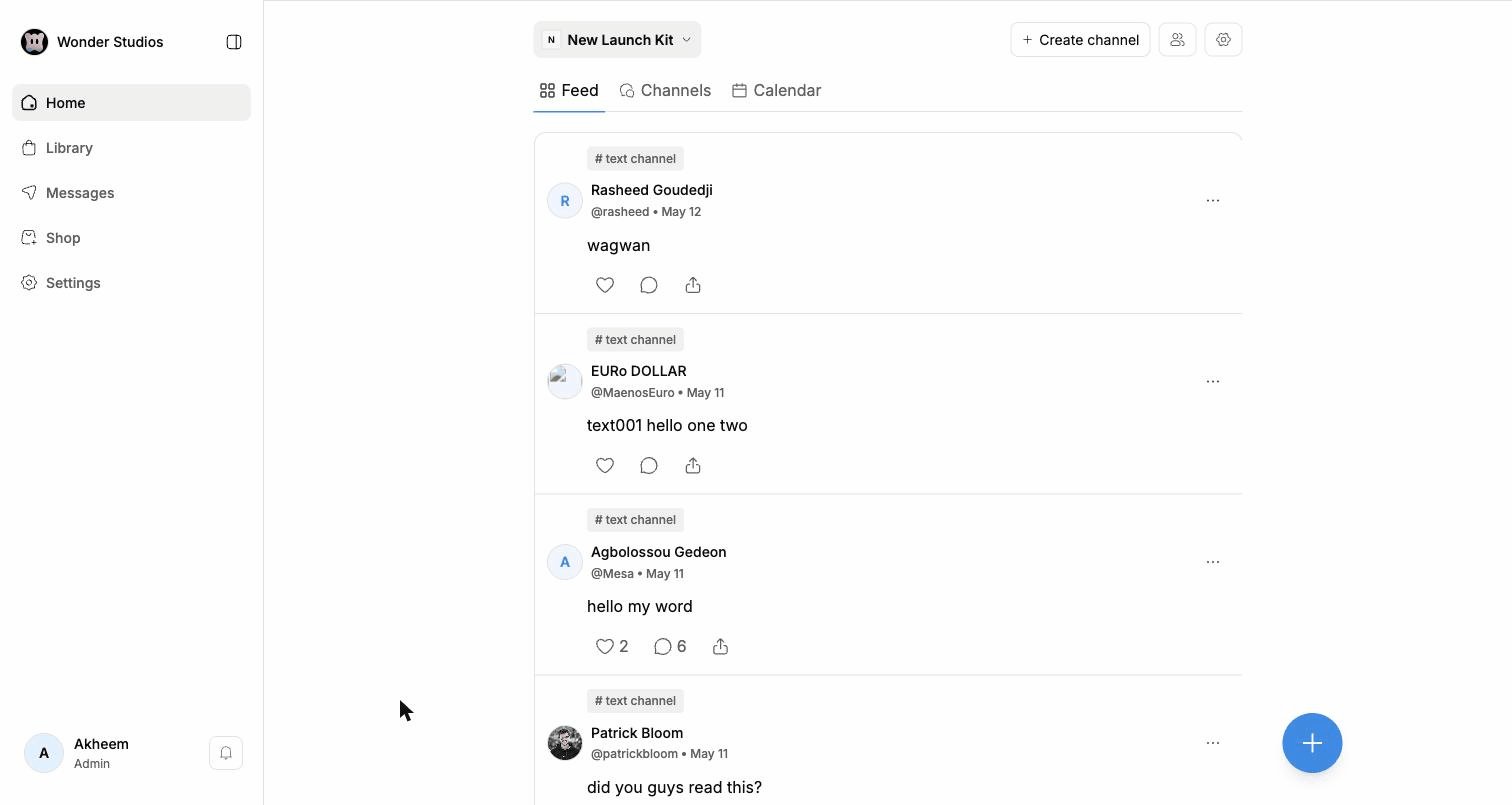
La sidebar gauche est commune à toutes les pages de la plateforme cliente : Home (la communauté), Library (contenus achetés), Messages, Shop (ouvre la boutique dans un nouvel onglet) et Settings. En bas, votre profil affiche votre rôle (ex. Admin) et une cloche de notifications. En haut de Home, vous trouvez :- Le sélecteur de communauté — une communauté par produit/offre, plus Create another community :
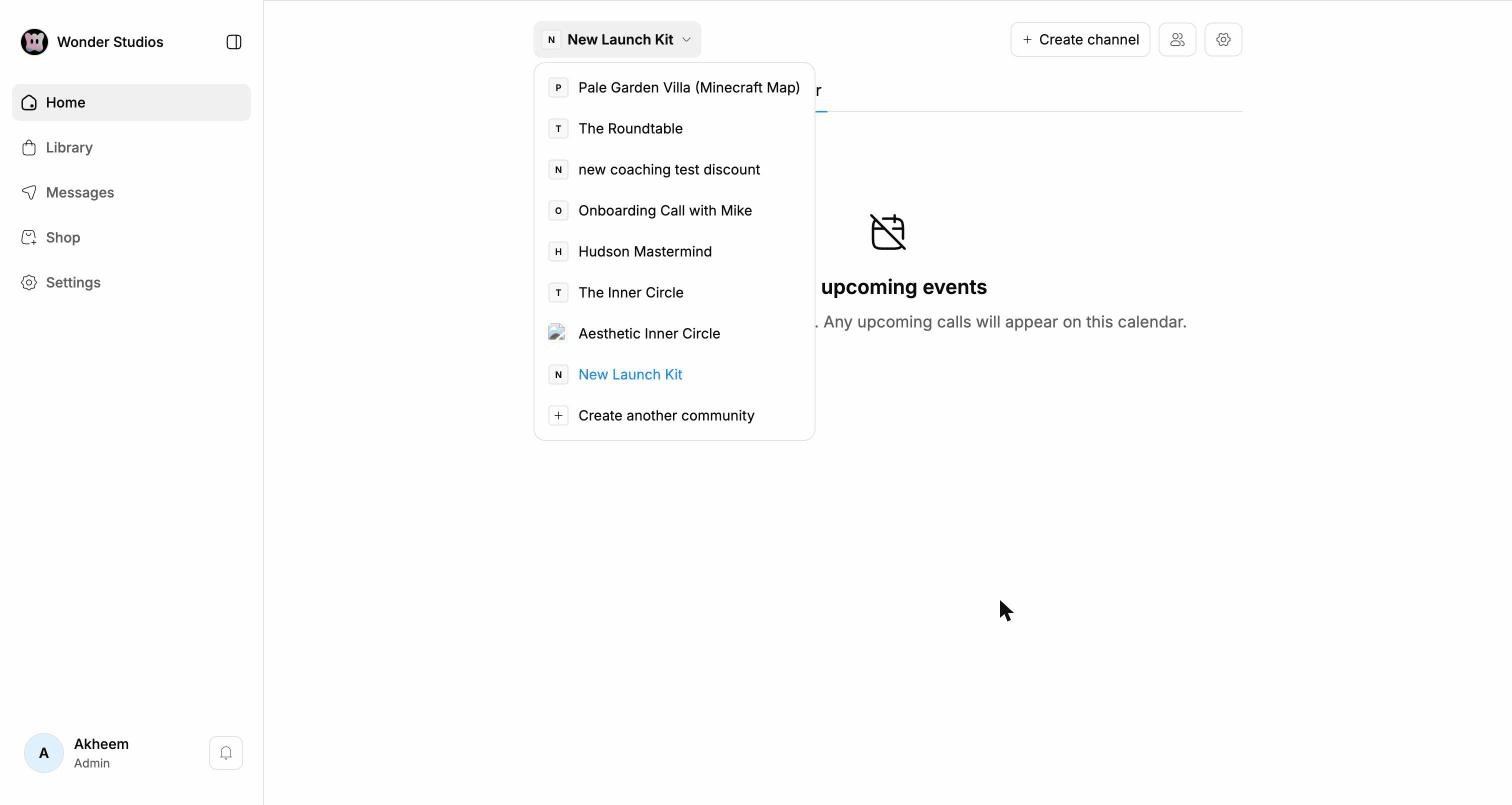
- Create channel, l’icône membres et la roue des paramètres de la communauté.
Les onglets de Home
Feed
L’onglet par défaut agrège les derniers posts de tous les channels (chaque post porte le badge de son channel, ex.# text channel). Les posts supportent :
- Texte, @mentions de membres et références #channel
- Liens avec aperçus riches (articles, YouTube…)
- Pièces jointes (ex. PDF) et images
- Les actions like, commentaire et partage, plus un menu
⋯par post
Channels
Ouvre le navigateur de channels : un panneau à droite liste les channels de la communauté, avec un toggle de visibilité par channel (admins), et la zone principale affiche les posts du channel sélectionné.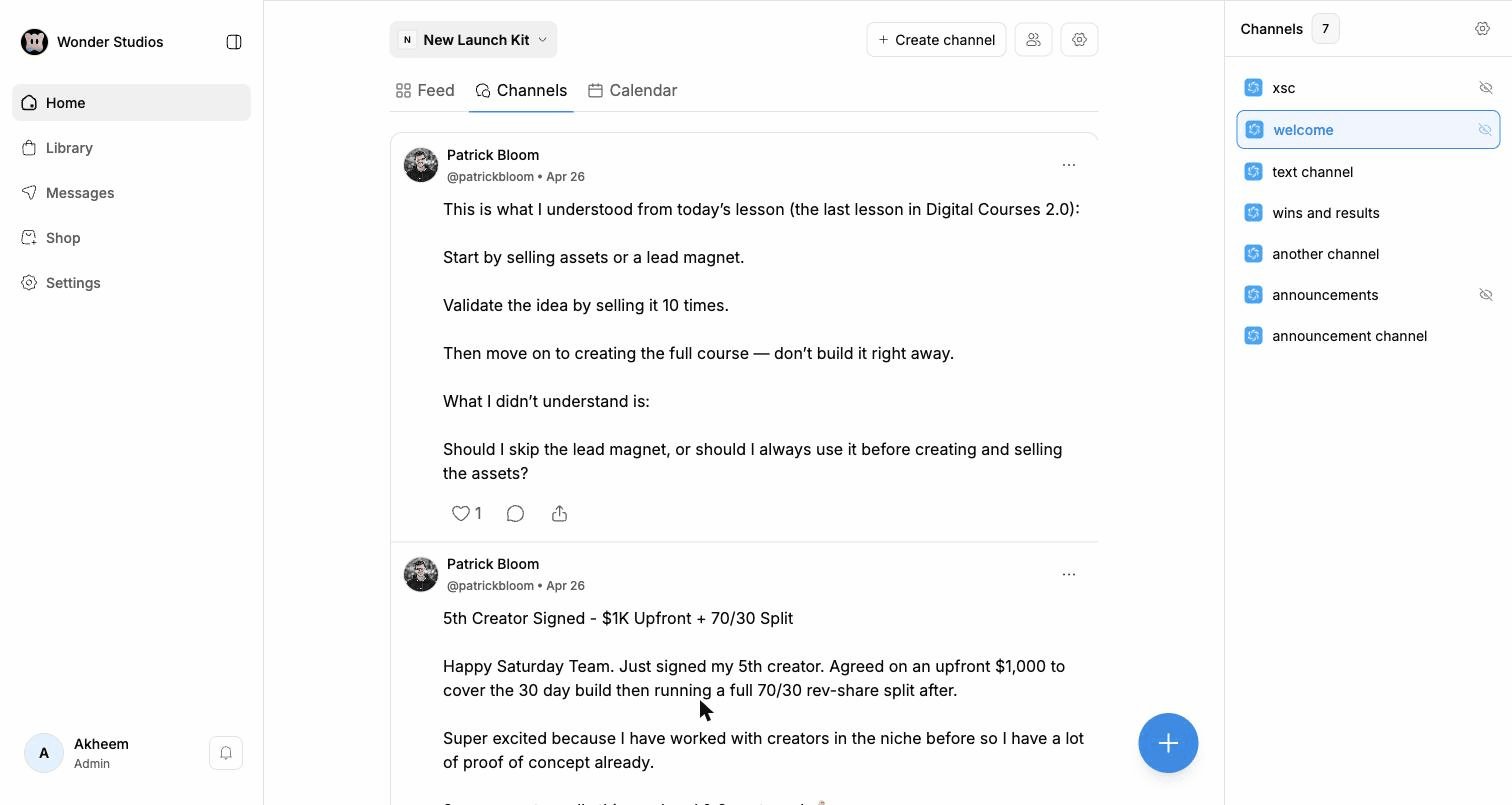
Calendar
Les événements à venir de la communauté : « Any upcoming calls will appear on this calendar. »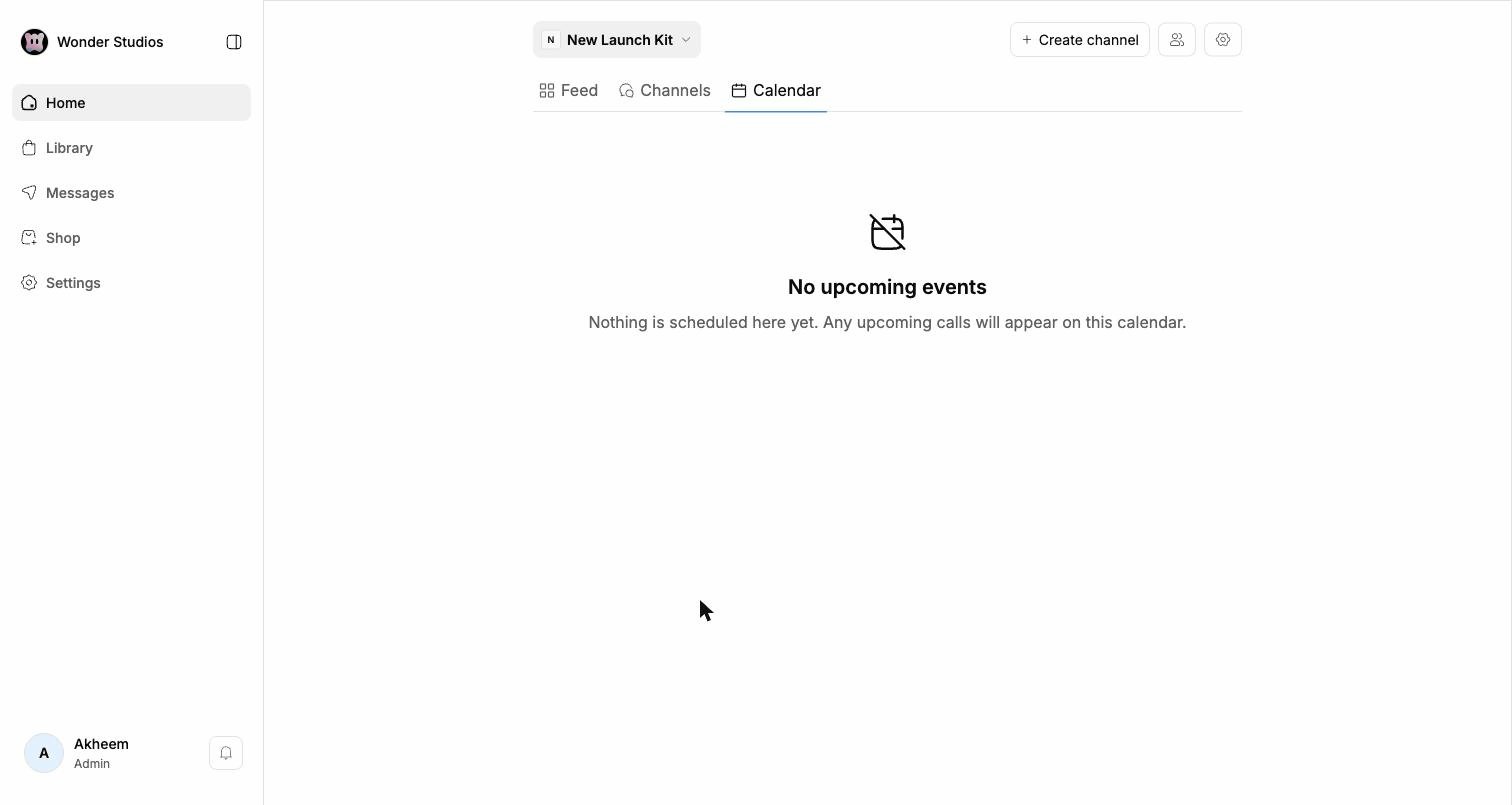
Publier
Le bouton flottant + ouvre le composeur : choisissez le channel cible, rédigez votre message et joignez images, vidéos, GIF, emojis ou fichiers avant de cliquer sur Post.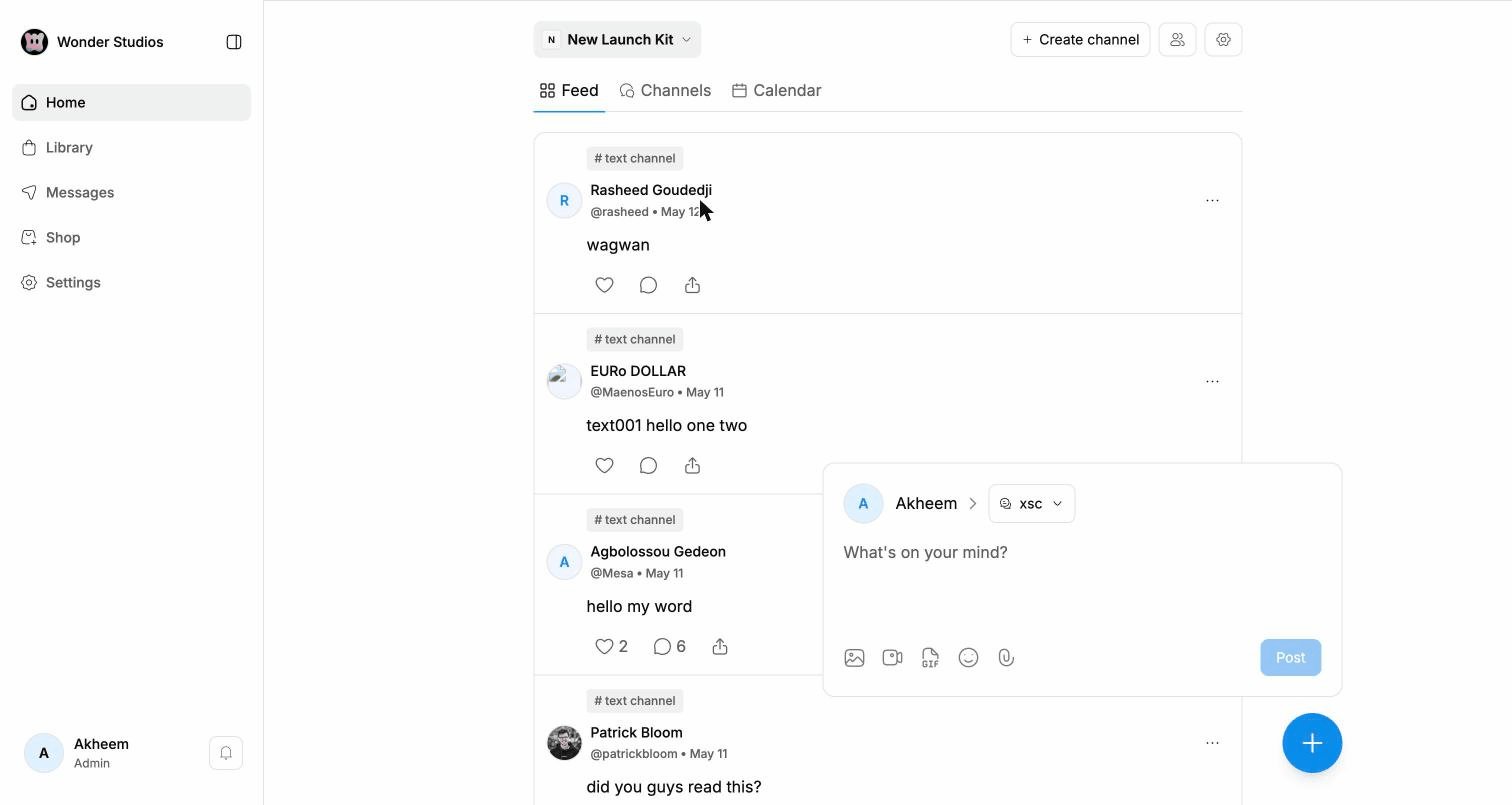
Créer un channel
Create channel ouvre un modal avec :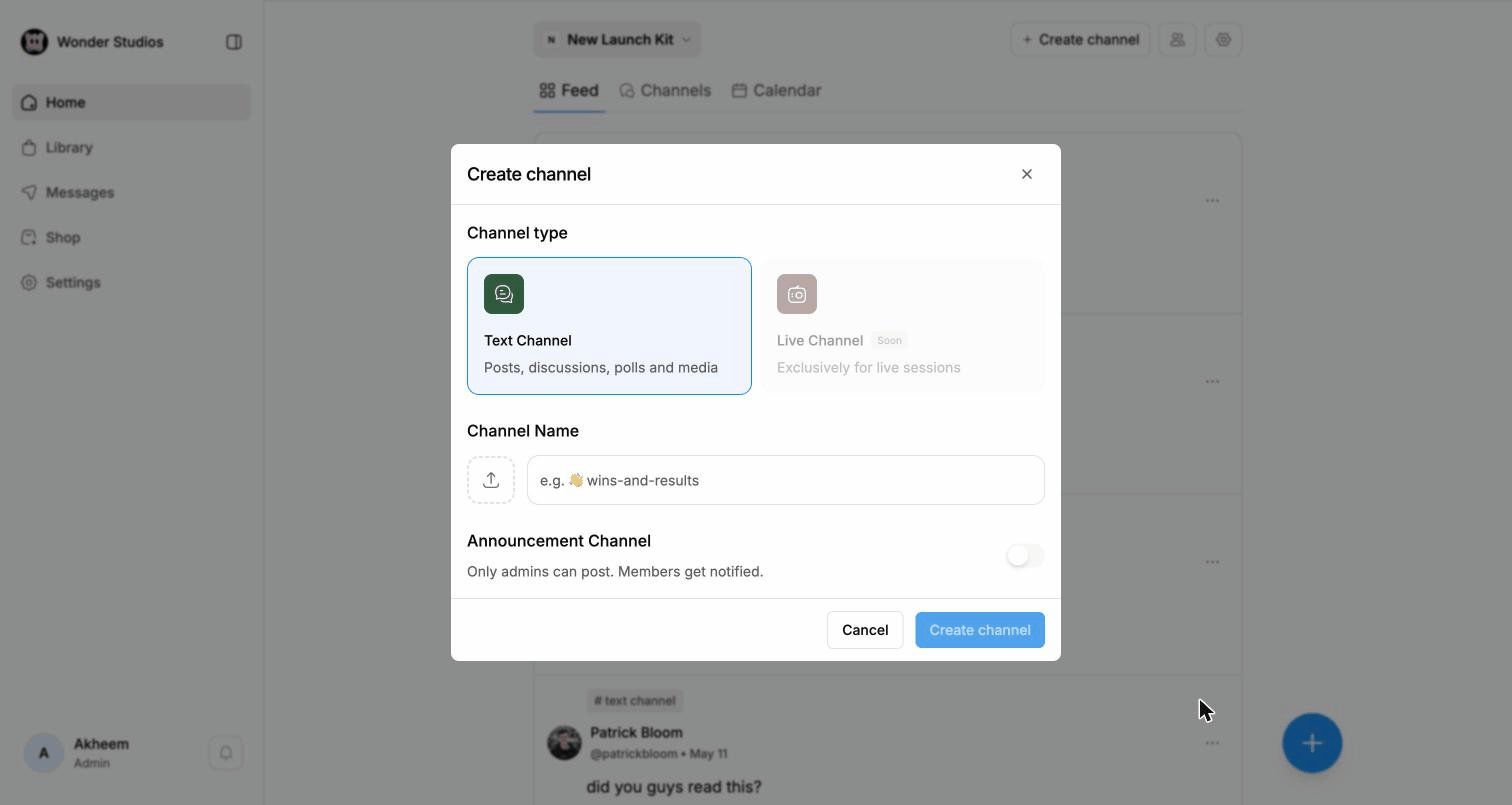
- Type de channel — Text Channel (posts, discussions, sondages et médias) ou Live Channel (, exclusivement pour les sessions live)
- Nom du channel avec icône optionnelle
- Toggle Announcement Channel — seuls les admins publient ; les membres sont notifiés
Membres
L’icône membres ouvre l’annuaire de la communauté — chaque membre avec son pseudo et un badge admin le cas échéant.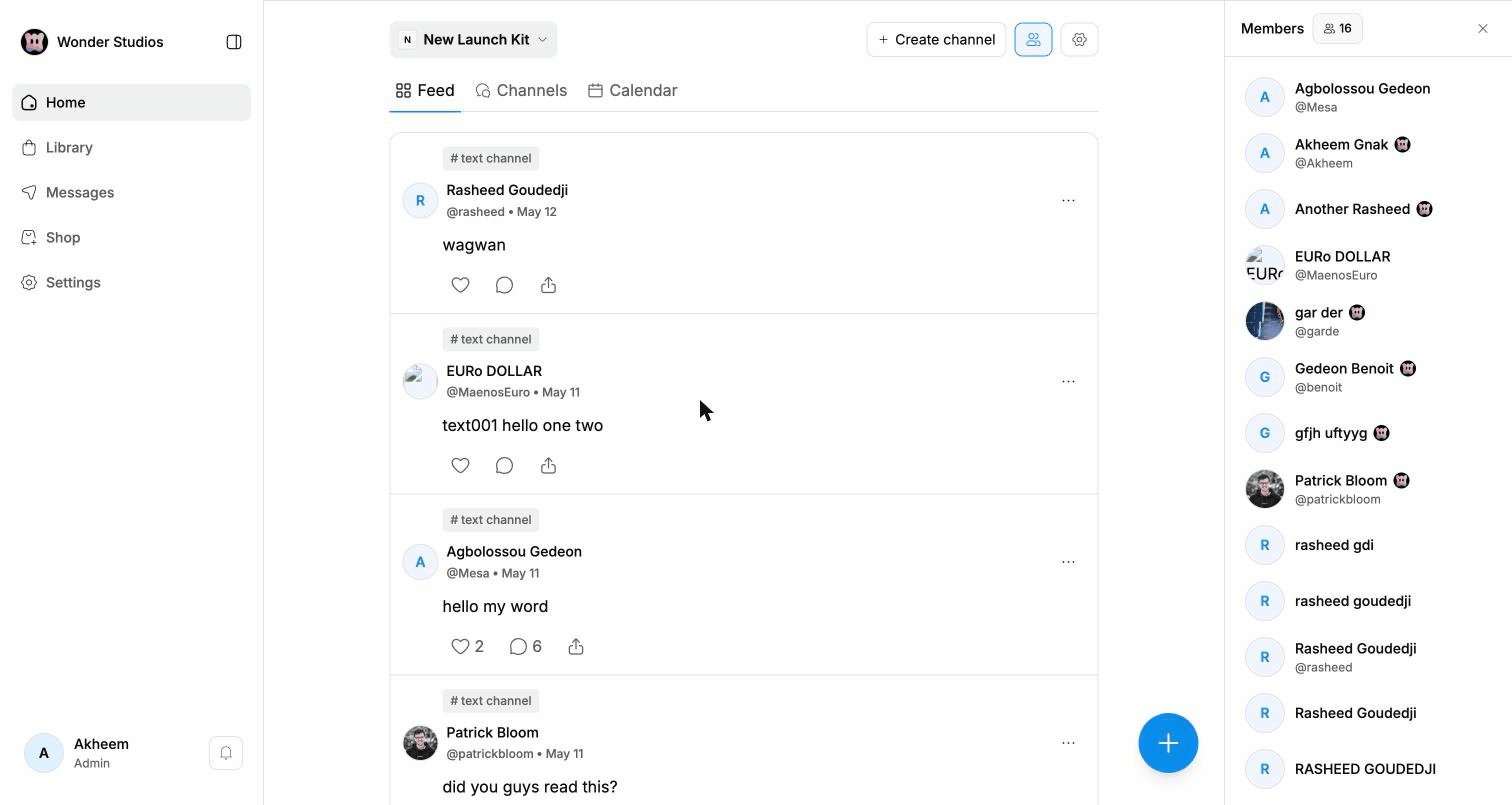
Library
La Library regroupe tout ce que le client a acheté. Choisissez un achat dans la sidebar (recherche⌘F), puis un produit à l’intérieur (filtres : All purchases, Assets…), et son contenu s’ouvre à droite — pour un produit Files & Links, un bouton Download ZIP ; pour un cours, les leçons.
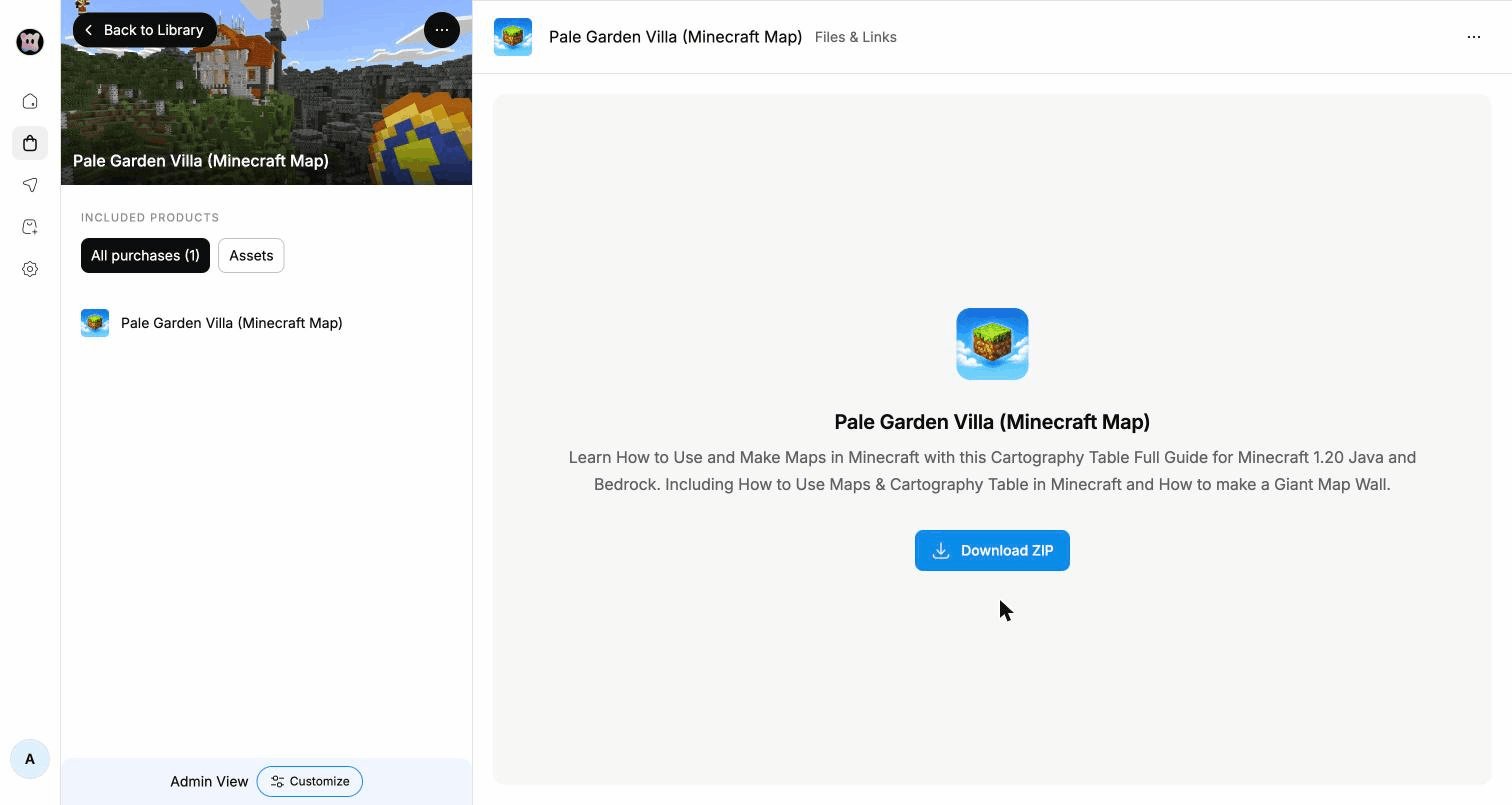
⋯ : About product, Copy product link, View product details. Les admins voient un bandeau Admin View avec un bouton Customize.
Messages
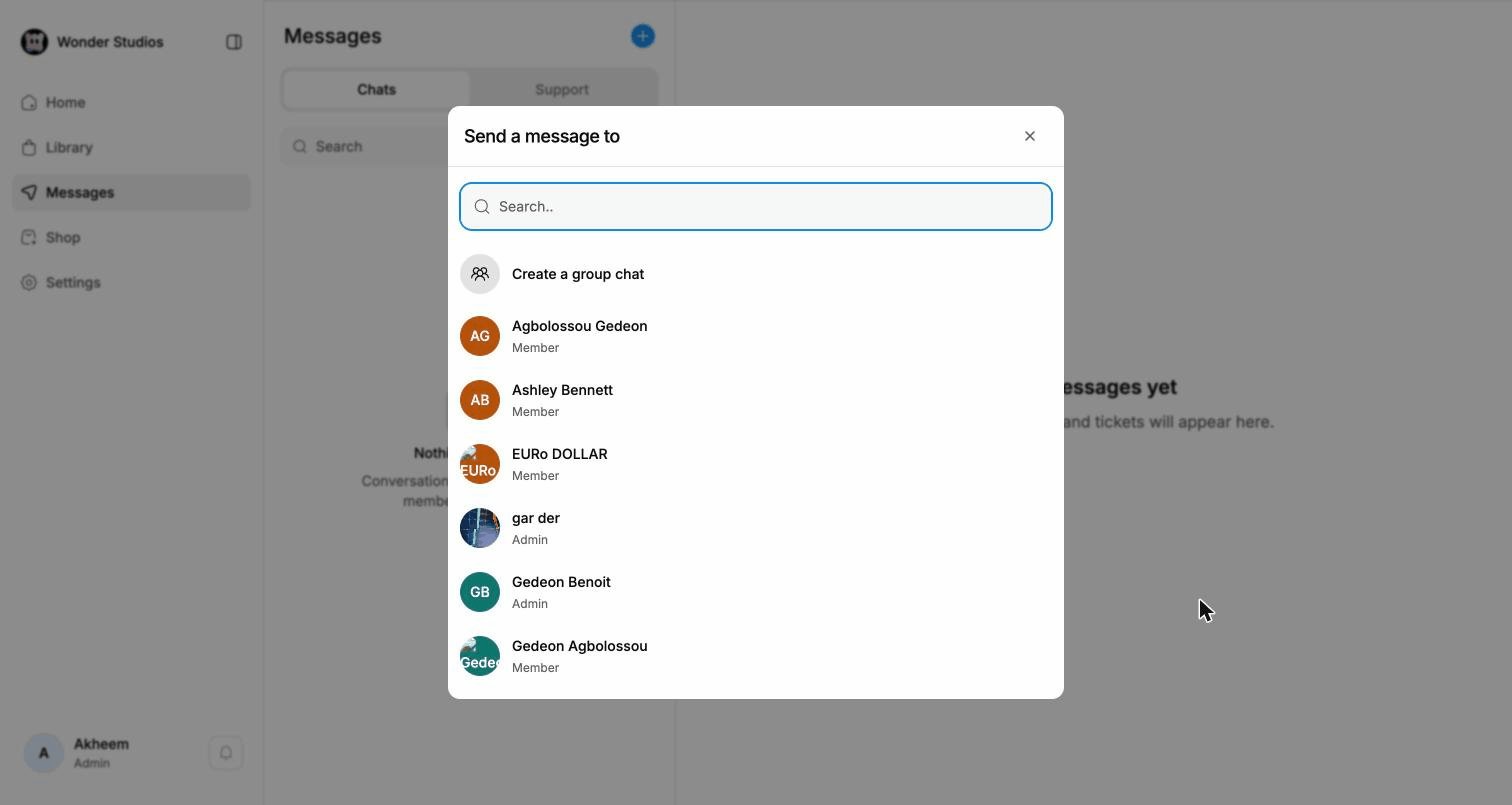
Messagerie directe entre créateurs et clients, en deux onglets : Chats (conversations) et Support (tickets des membres).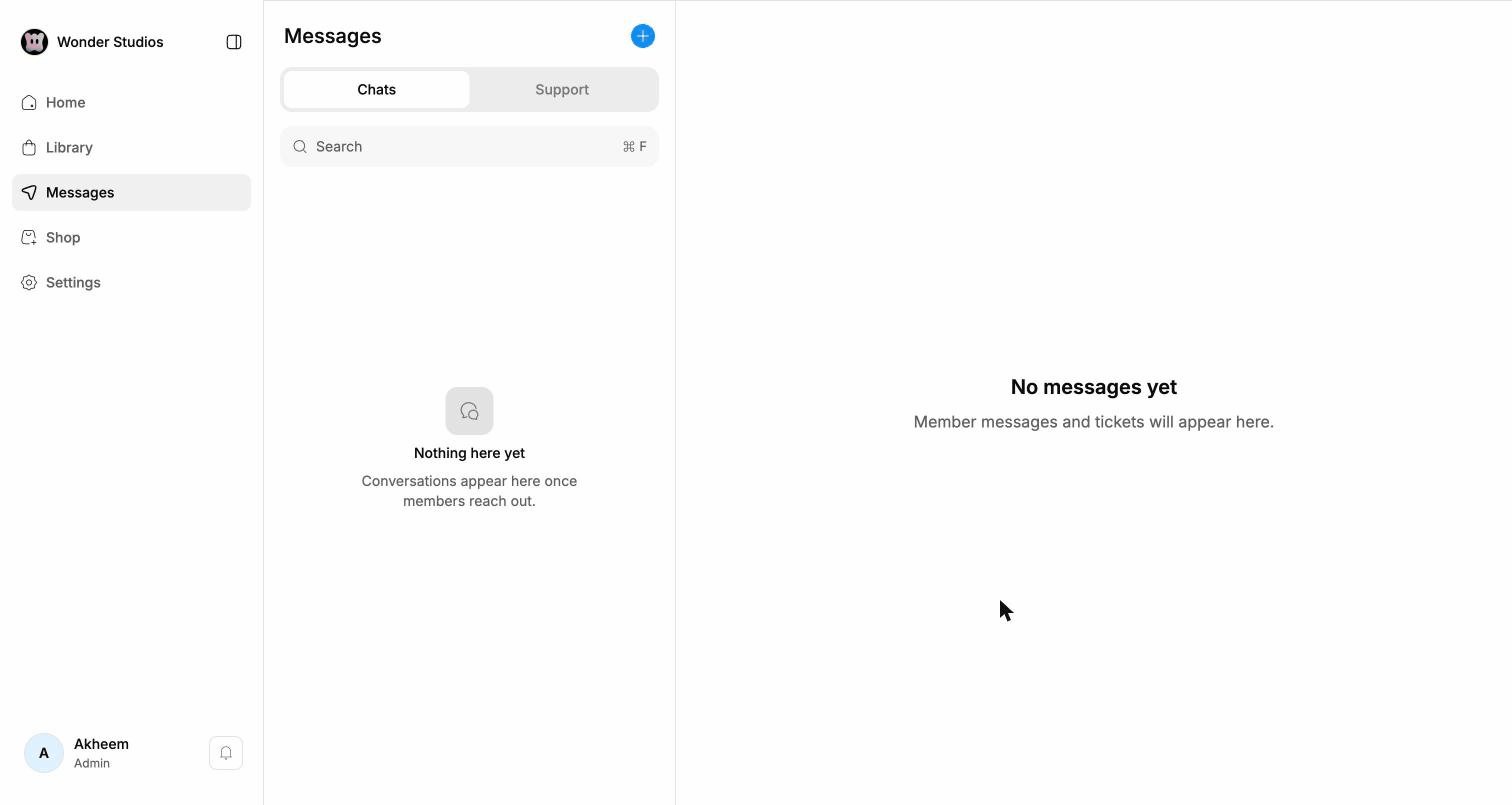
Settings
Paramètres de compte côté client, en trois sections :Reports
File de modération des signalements : onglets Open / Resolved, filtres par type de signalement et source (Direct Message ou Community), et un bouton Take action par signalement (utilisateur signalé, auteur du signalement, type, source, date).Help & Support
Articles d’aide en libre-service (compte et connexion, facturation, remboursements et reçus…) et un onglet Contact support.Security
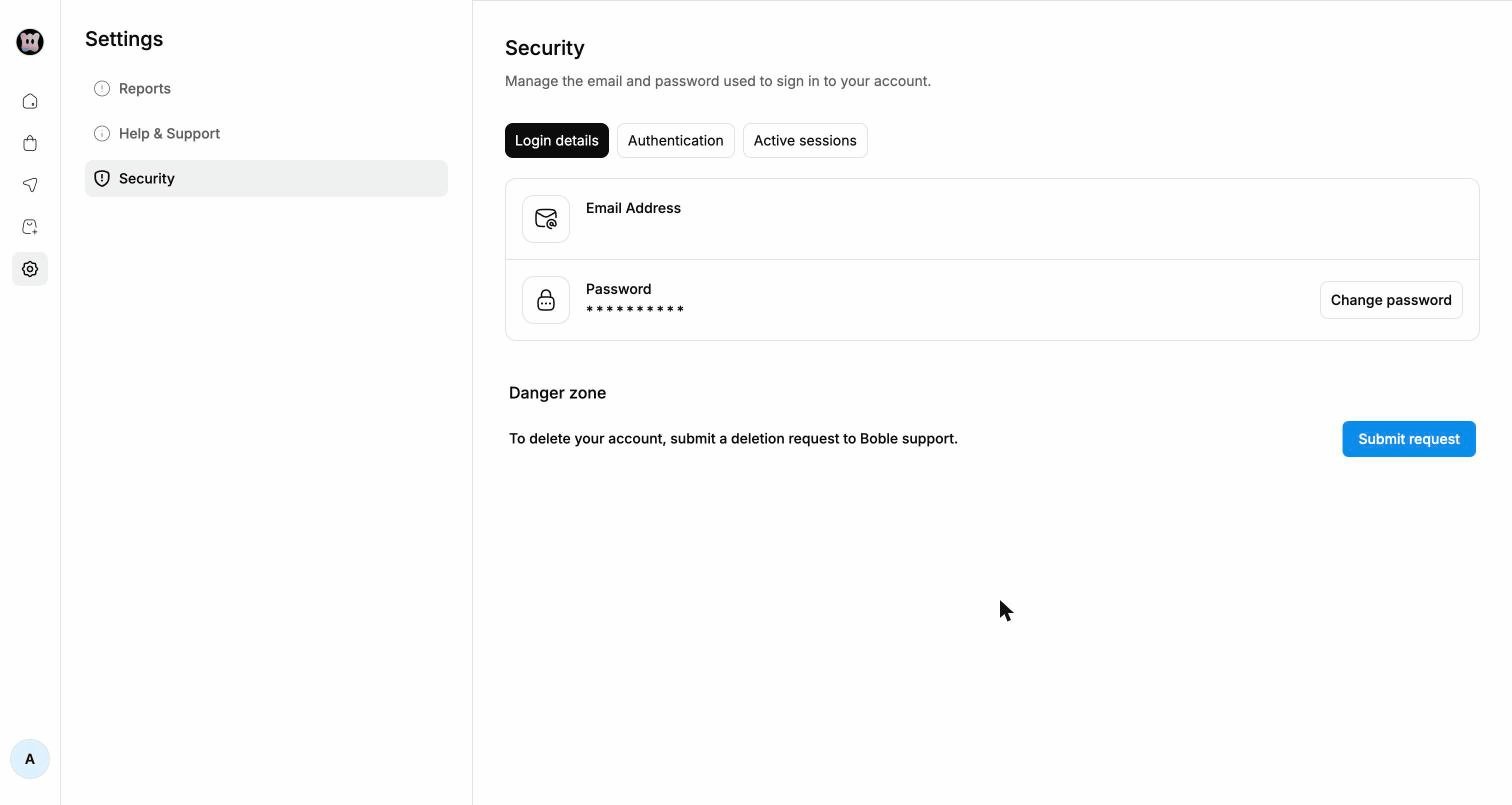
- Login details — adresse email et mot de passe (Change password), plus une Danger zone pour soumettre une demande de suppression de compte au support Boble.
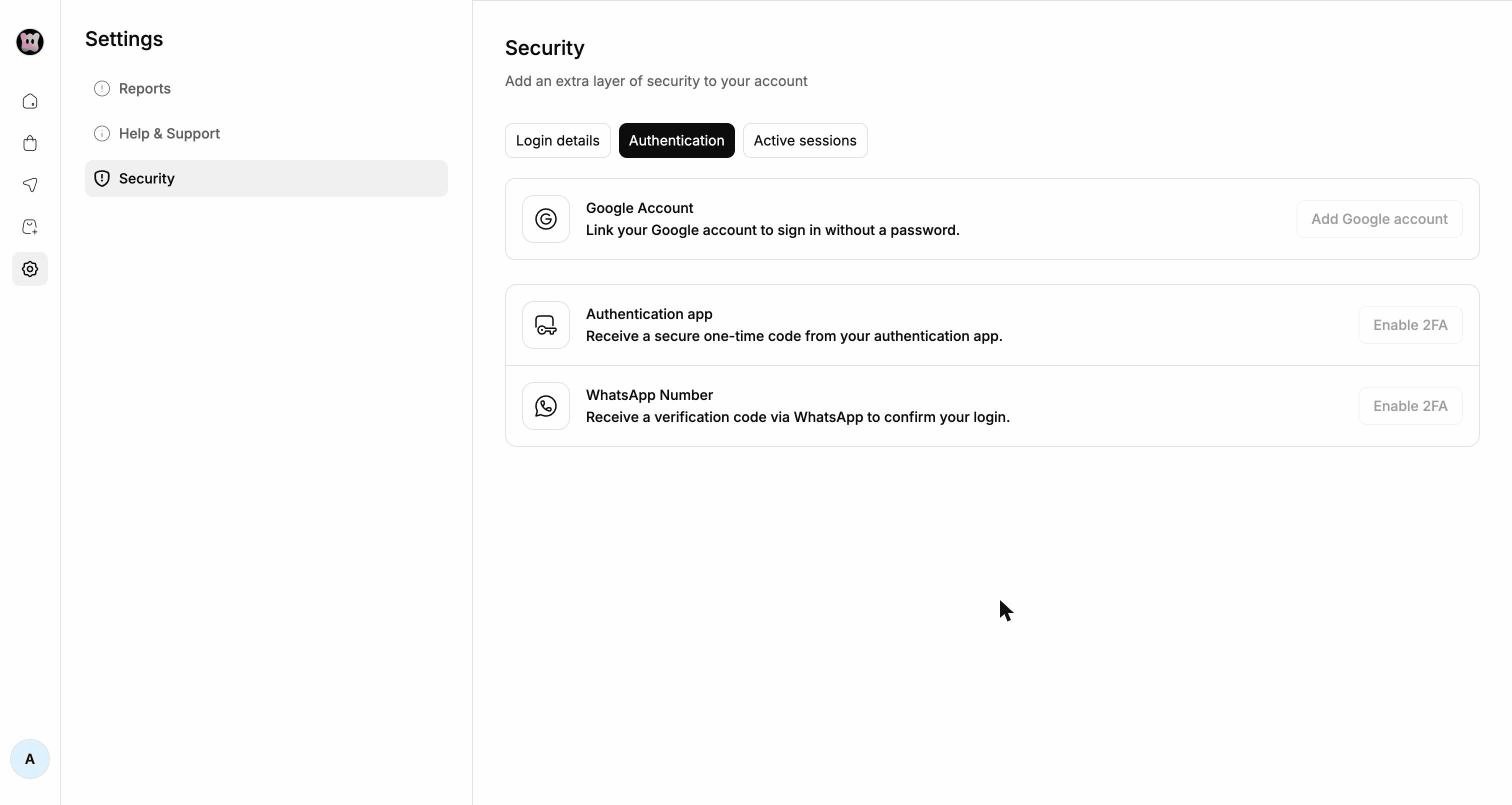
- Authentication — liaison d’un compte Google pour la connexion sans mot de passe, et activation de la 2FA via une app d’authentification ou un code de vérification WhatsApp.
- Active sessions — appareils connectés à votre compte (localisation et IP, OS et navigateur, dernier accès), avec l’appareil actuel identifié.