

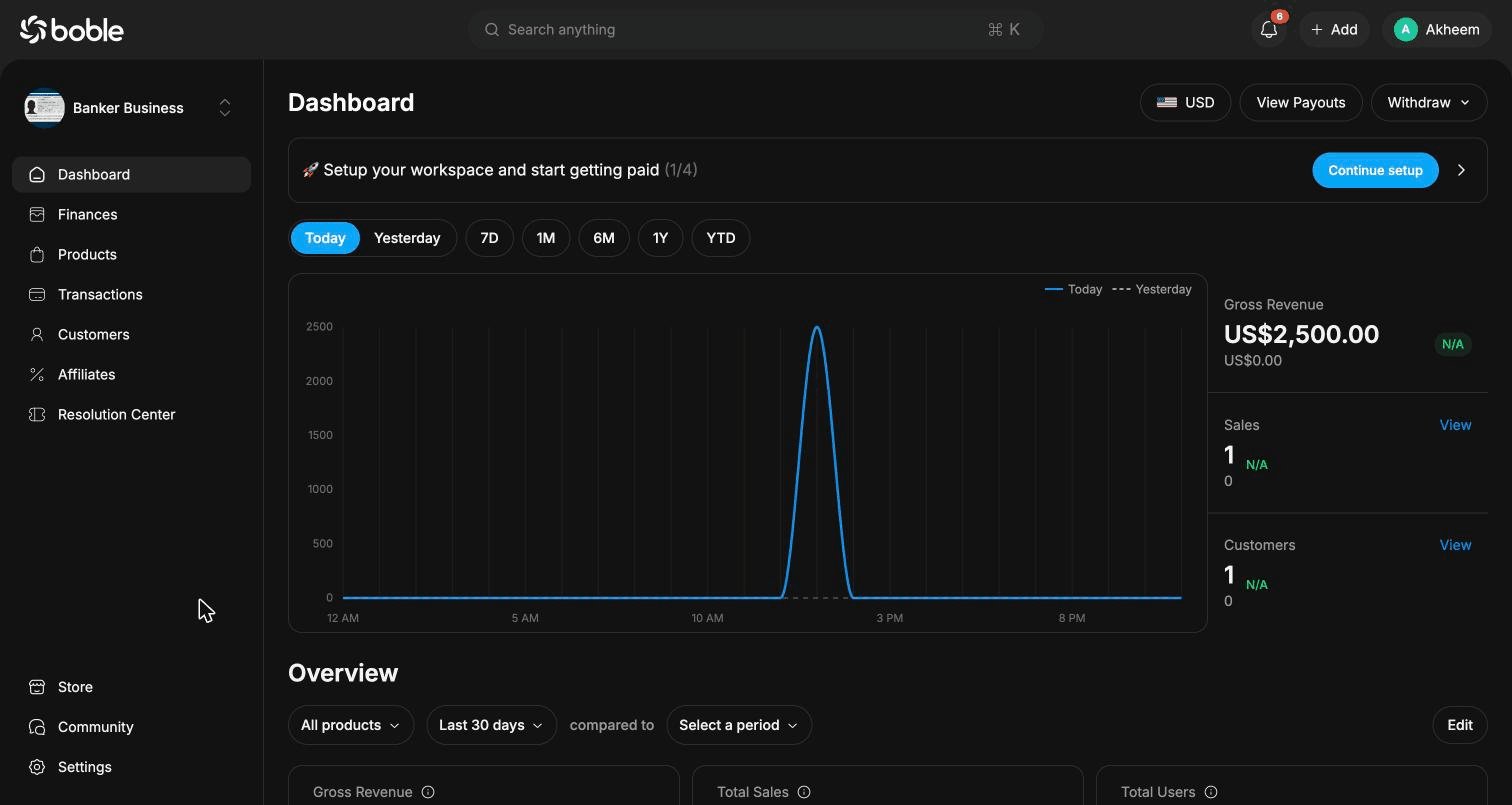
Structure de la page
Actions d’en-tête
En haut à droite de la page, vous trouverez :Bannière de configuration
Si votre espace de travail n’est pas entièrement configuré, une bannière — « Setup your workspace and start getting paid » — affiche votre progression (ex. 1/4 étapes complétées). Cliquez sur Continue setup pour terminer les étapes restantes.Graphique des gains
Le graphique principal compare les gains d’aujourd’hui à ceux d’hier, heure par heure. Utilisez le filtre de période pour changer la plage temporelle :- Today / Yesterday — aujourd’hui / hier
- 7D — 7 derniers jours
- 1M — dernier mois
- 6M — 6 derniers mois
- 1Y — dernière année
- YTD — depuis le début de l’année
Section Overview
La section Overview présente vos indicateurs clés sous forme de cartes, chacune avec un mini graphique de tendance. Vous pouvez filtrer par produit (All products par défaut), changer la période (Last 30 days par défaut) et la comparer à une autre période. Cliquez sur Edit pour personnaliser les cartes affichées.Top Customers by Spend
Un classement de vos 5 meilleurs clients par montant total dépensé, pour identifier rapidement vos clients les plus précieux.Navigation latérale
La barre latérale gauche est disponible sur toutes les pages du panneau d’administration :- Dashboard — cette page
- Finances — solde, paiements et rapports financiers
- Products — création et gestion de vos produits
- Transactions — historique des paiements
- Customers — liste et détails des clients
- Affiliates — gestion du programme d’affiliation
- Resolution Center — litiges et réclamations clients
- Store — paramètres de votre boutique publique
- Community — fonctionnalités communautaires
- Settings — configuration de l’espace de travail
⌘K) permet de tout retrouver dans le panneau d’administration.