

General
Informations business affichées sur votre communauté, votre boutique et vos documents légaux. Une carte live preview à droite montre l’apparence de votre business, avec une couleur d’accent configurable.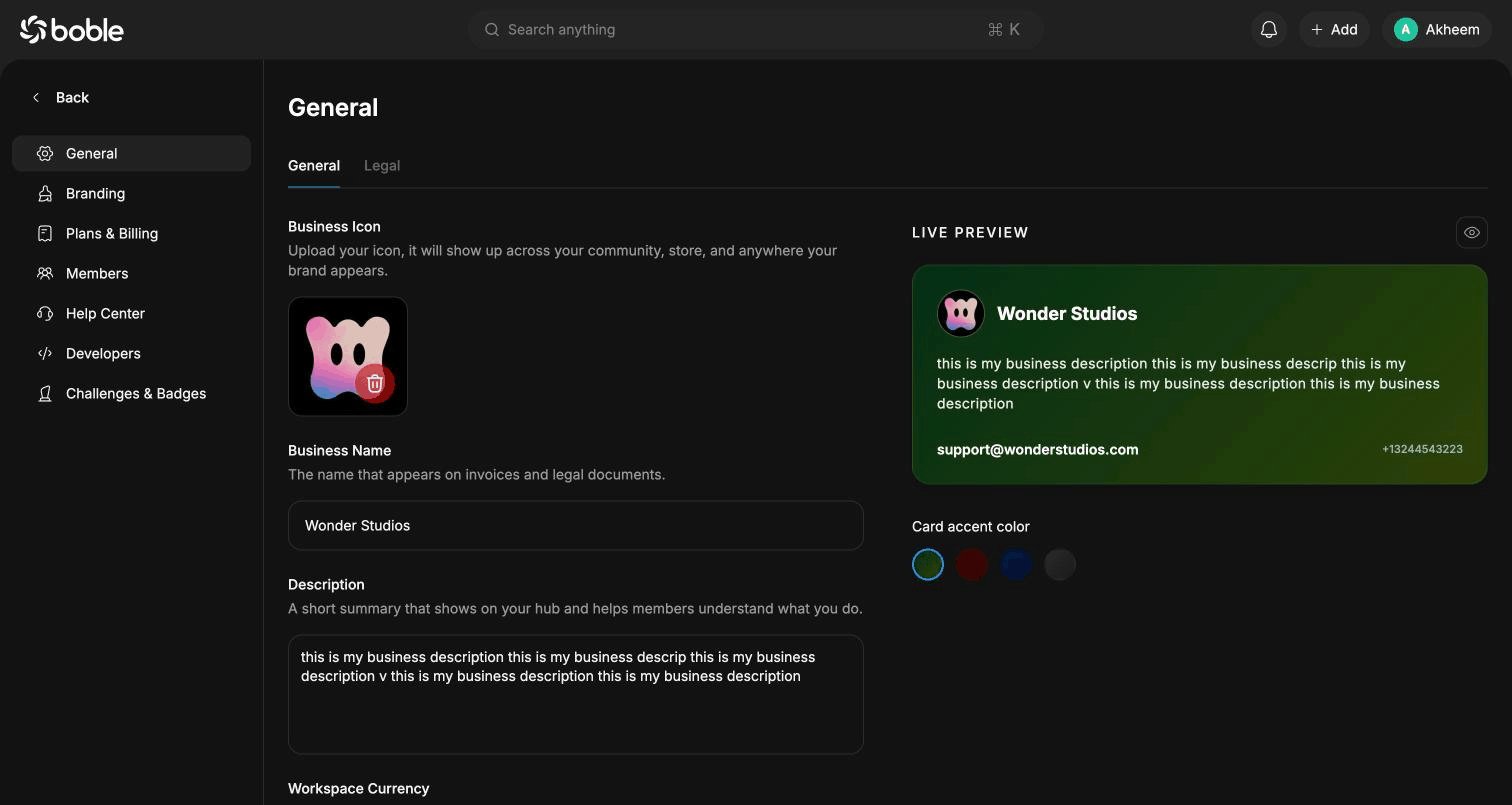
Onglet Legal
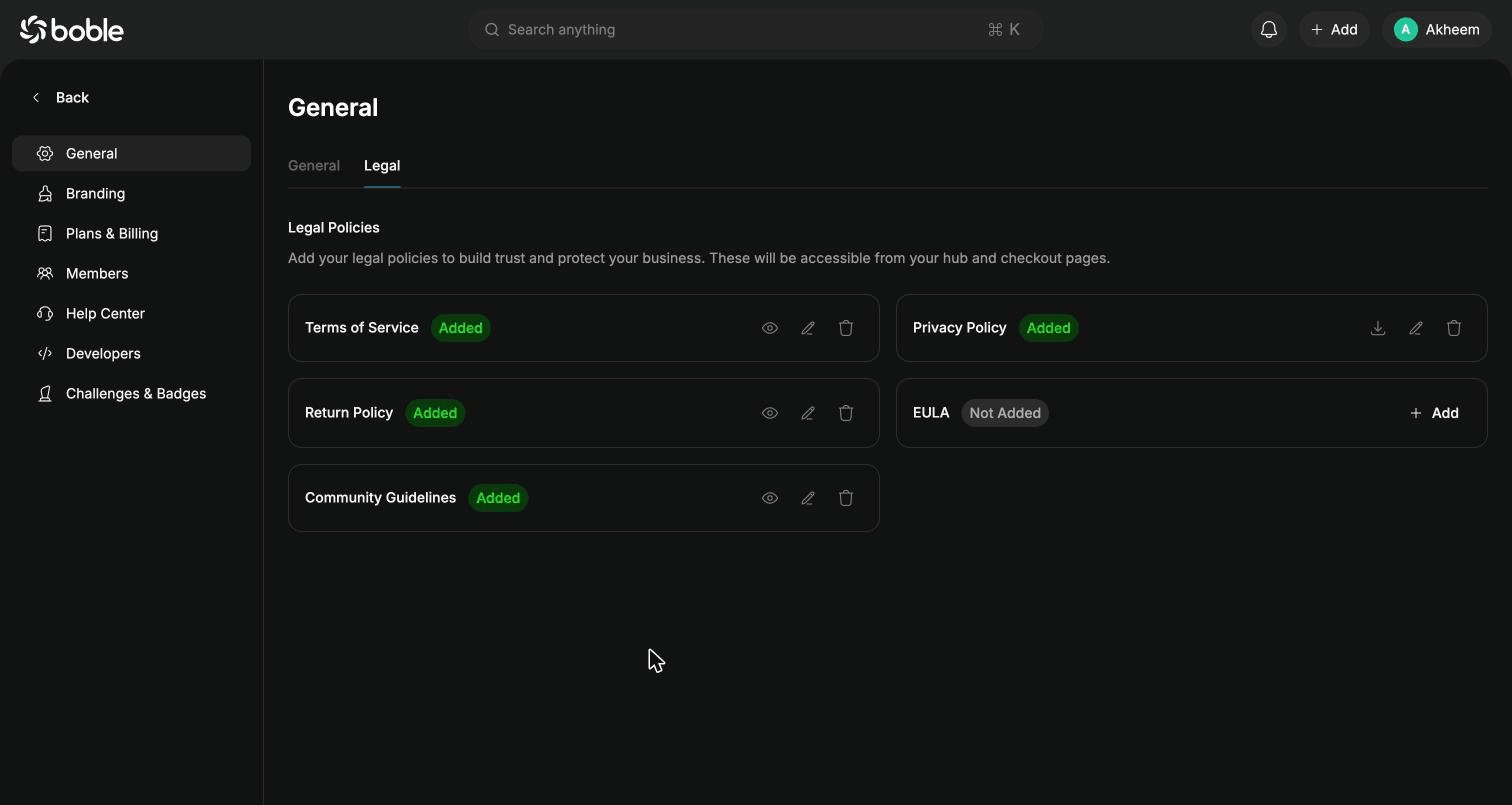
Ajoutez vos documents légaux pour instaurer la confiance — ils deviennent accessibles depuis votre hub et vos pages de checkout : Terms of Service, Privacy Policy, Return Policy, EULA et Community Guidelines. Chaque document affiche son statut (Added / Not Added) avec des actions pour l’ajouter, le consulter, le modifier, le télécharger ou le supprimer.
Branding
Image de marque de votre site public, en trois onglets :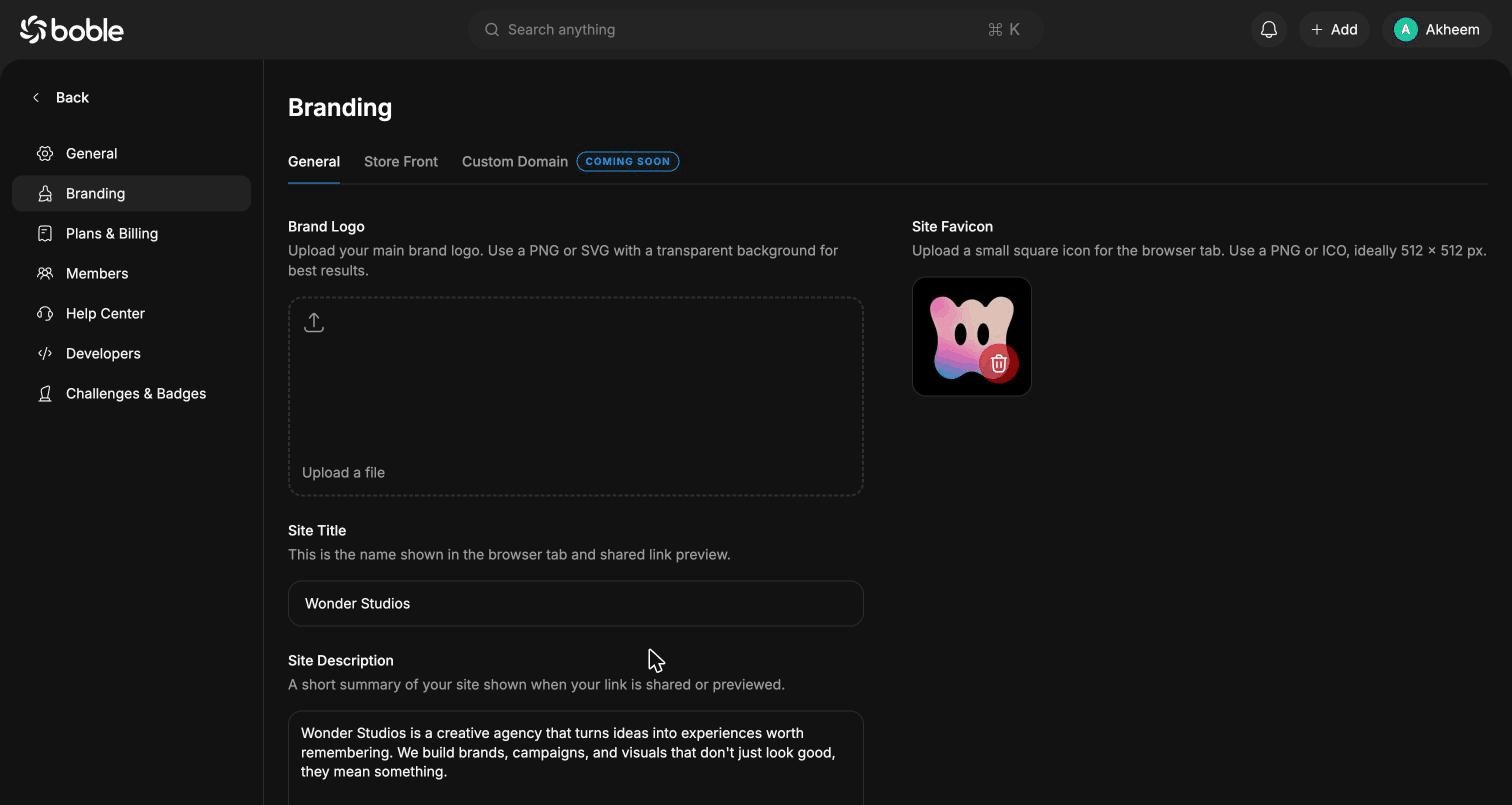
- General — Brand Logo (PNG/SVG fond transparent), Site Title (onglet navigateur et aperçu de lien partagé), Site Description (aperçu lors du partage), Site Favicon (PNG/ICO, idéalement 512 × 512 px).
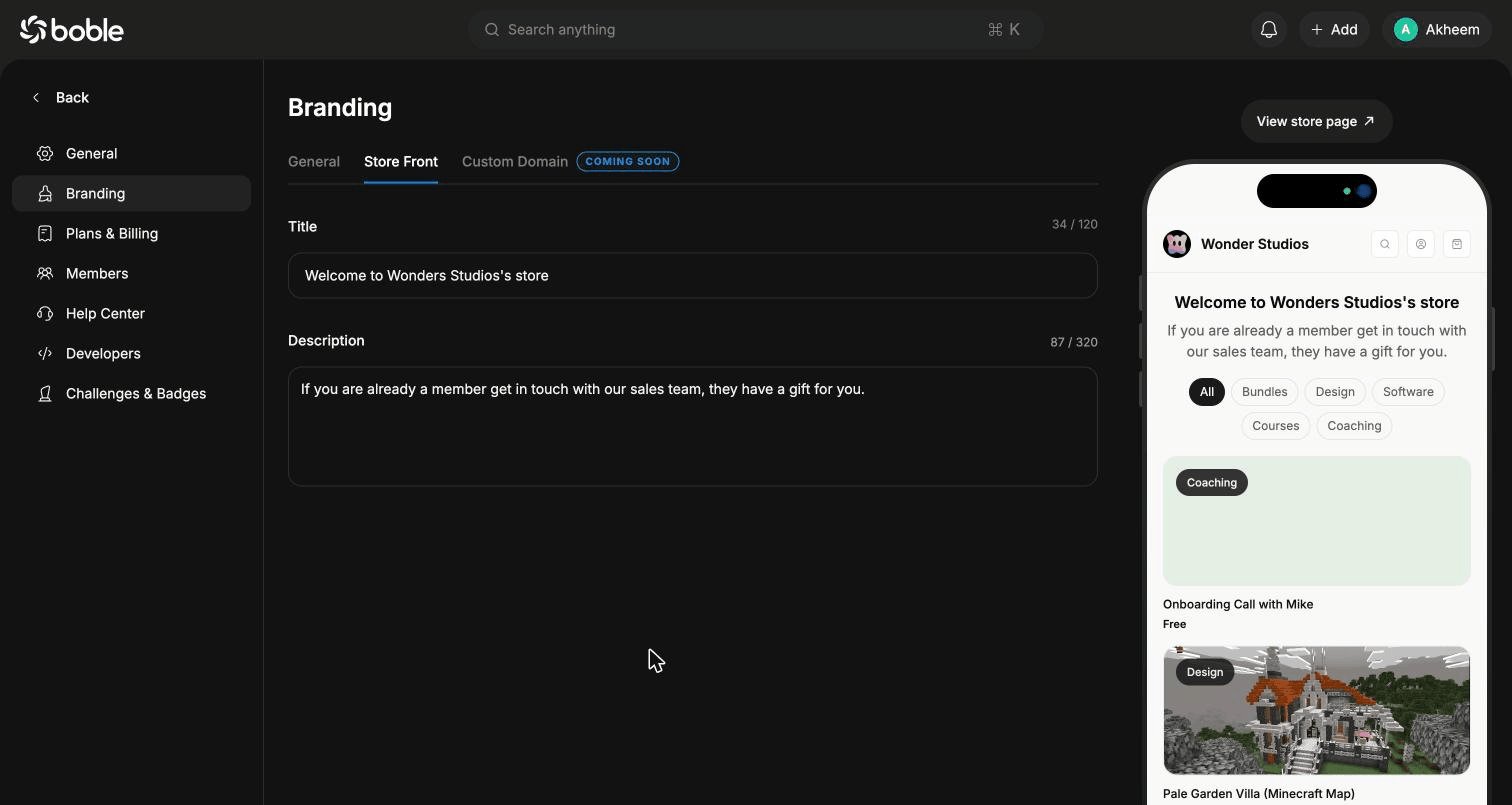
- Store Front — Title (120 caractères) et Description (320 caractères) du hero de votre boutique, avec aperçu mobile en direct de la boutique et de sa grille de produits filtrable par catégorie. View store page ouvre la vraie boutique.
- Custom Domain — .
Plans & Billing
Onglet Billing
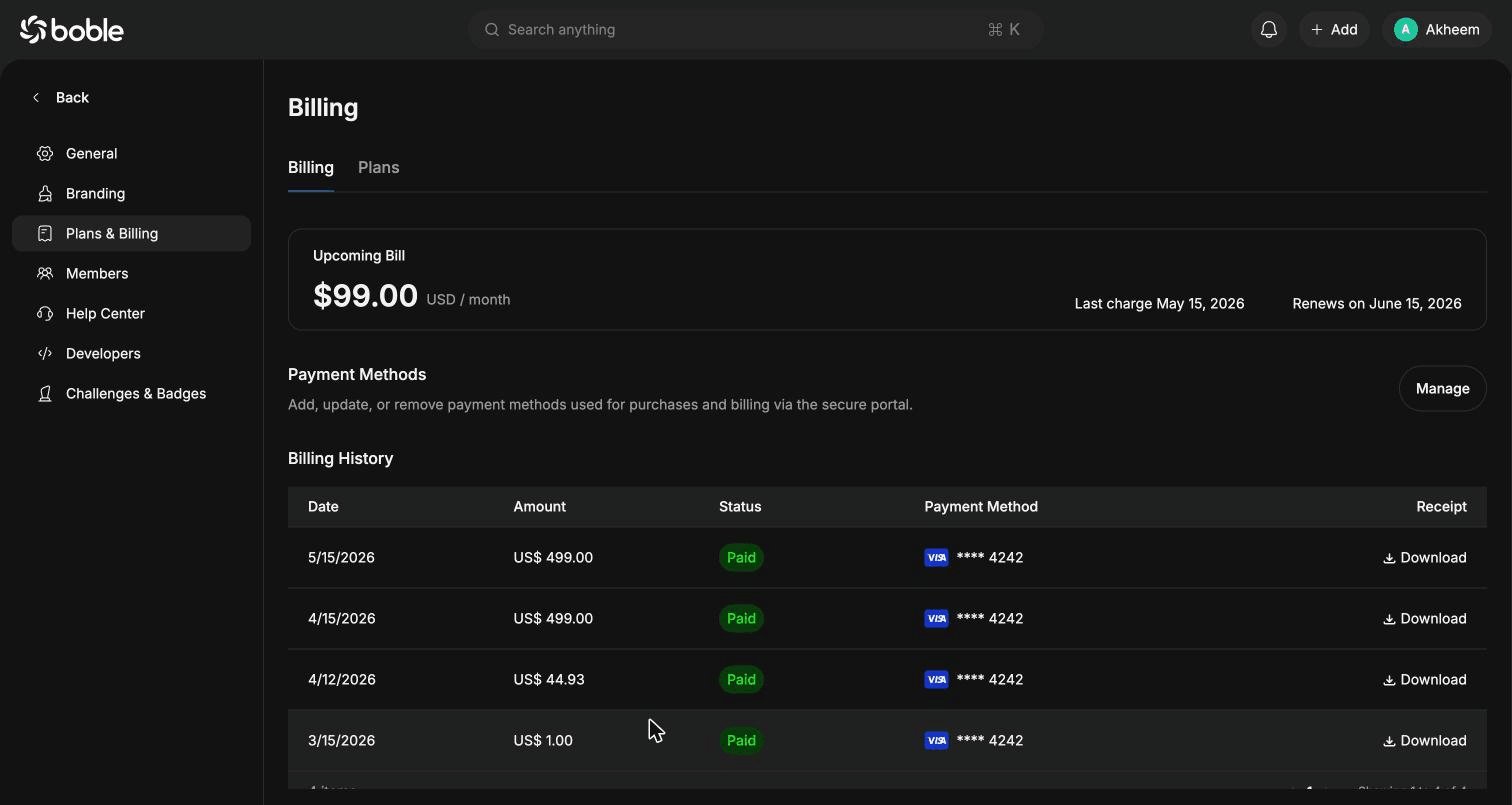
- Upcoming Bill — montant, date du dernier prélèvement et date de renouvellement de votre abonnement Boble.
- Payment Methods — Manage ouvre le portail sécurisé pour ajouter, modifier ou supprimer des moyens de paiement.
- Billing History — tableau des factures passées (Date, Amount, Status, Payment Method) avec un lien Download (reçu) par ligne.
Onglet Plans
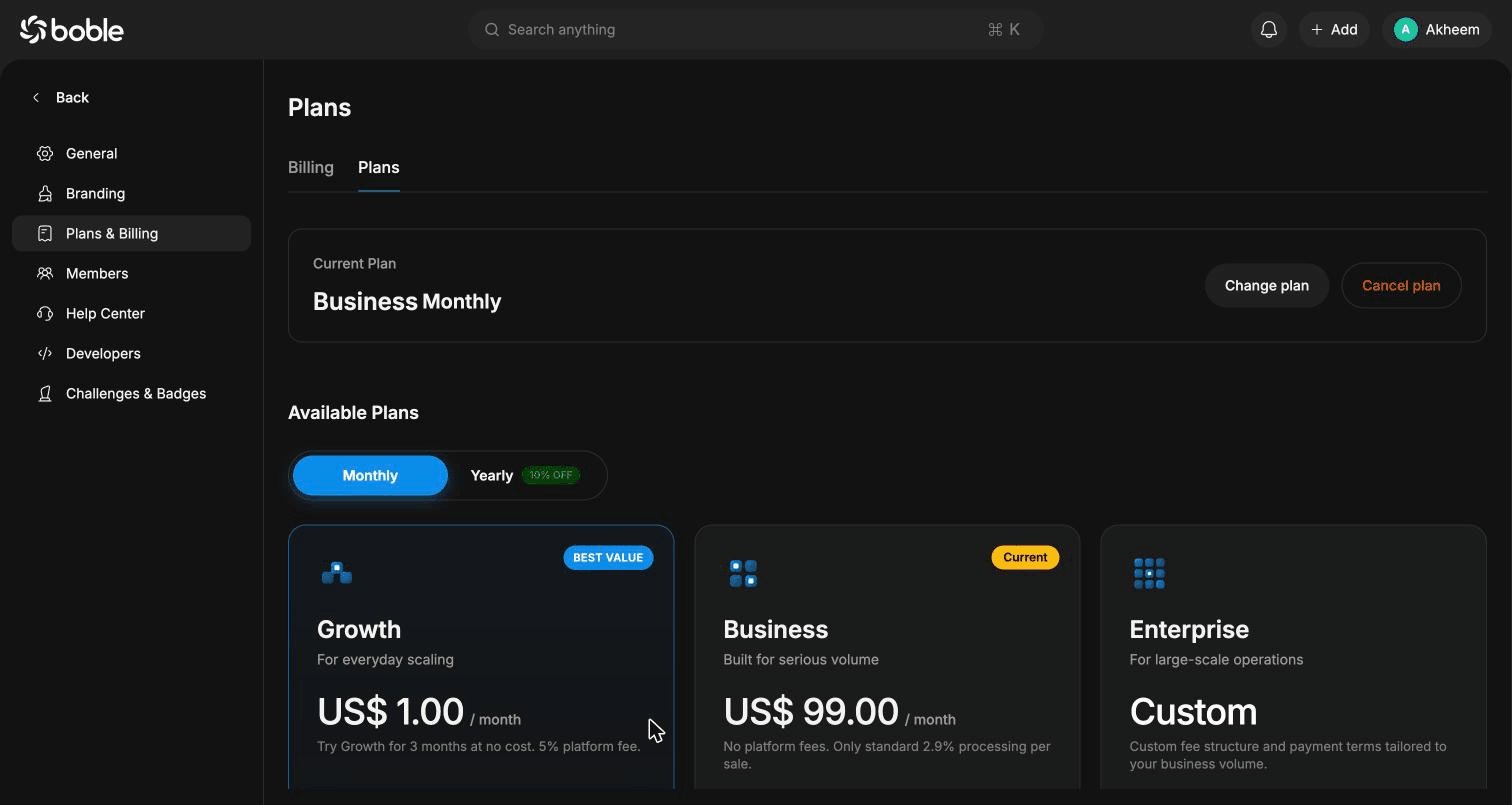
La page inclut aussi un tableau comparatif complet, un calcul de rentabilité (Business devient plus avantageux autour de 5 000 $/mois de ventes) et une FAQ.
Members
Gérez votre équipe. Des cartes récapitulatives affichent les effectifs par rôle : Admin, Operation, Finance et Support.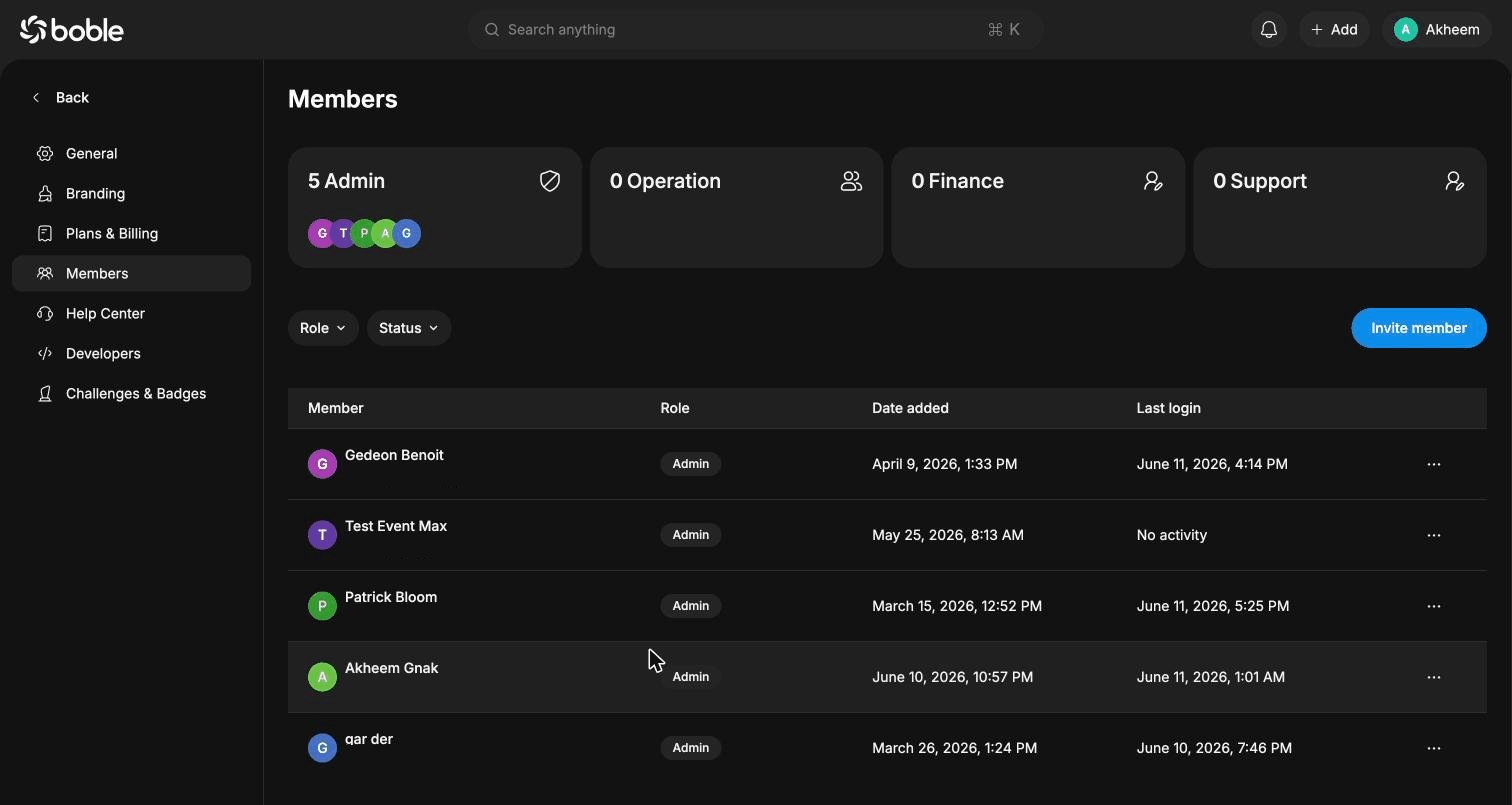
⋯ par ligne. Filtrez par Role ou Status.
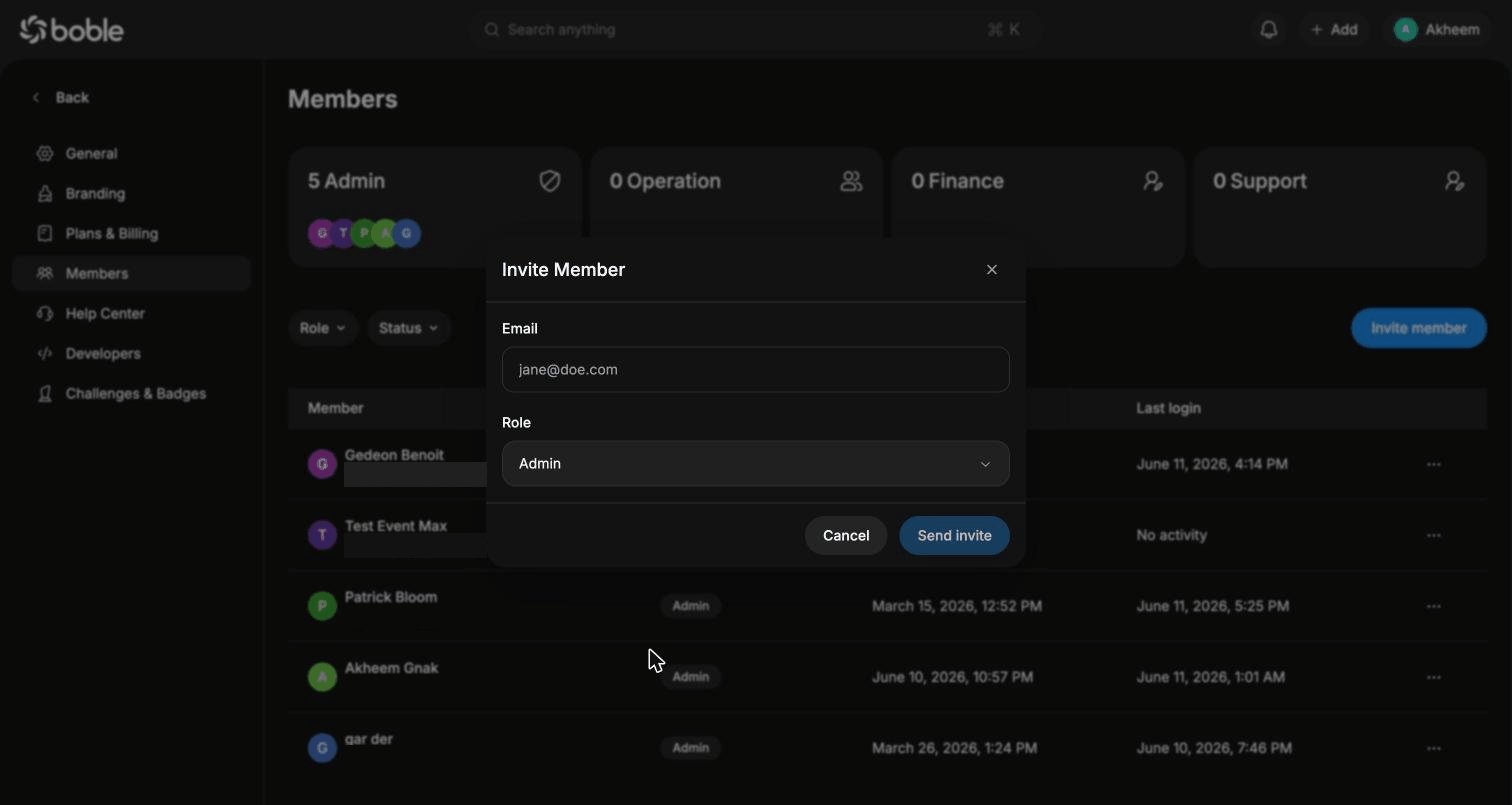
Cliquez sur Invite member pour ajouter un coéquipier — saisissez son Email, choisissez un Role, puis Send invite :
Help Center
Construisez une FAQ en libre-service pour vos clients : créez des sections et des questions couvrant les produits, la facturation, les remboursements, l’accès au compte, etc. Commencez avec Add your first section ; View Help Center ouvre la version publique. La page inclut aussi un formulaire Submit a feature request (titre, catégorie, priorité, détails, image optionnelle) pour envoyer vos idées à l’équipe Boble.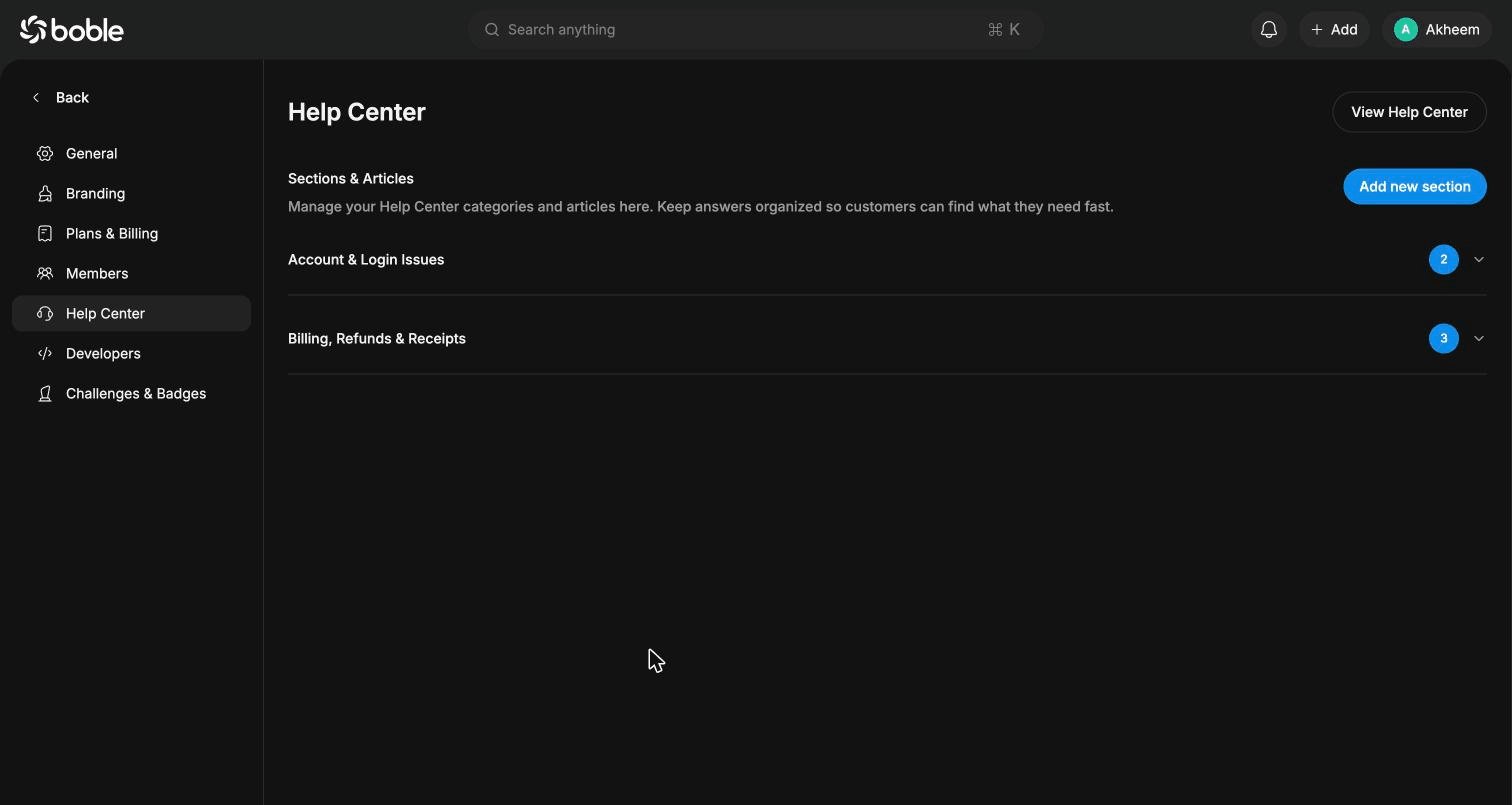
Developers
Outils webhooks pour vos intégrations :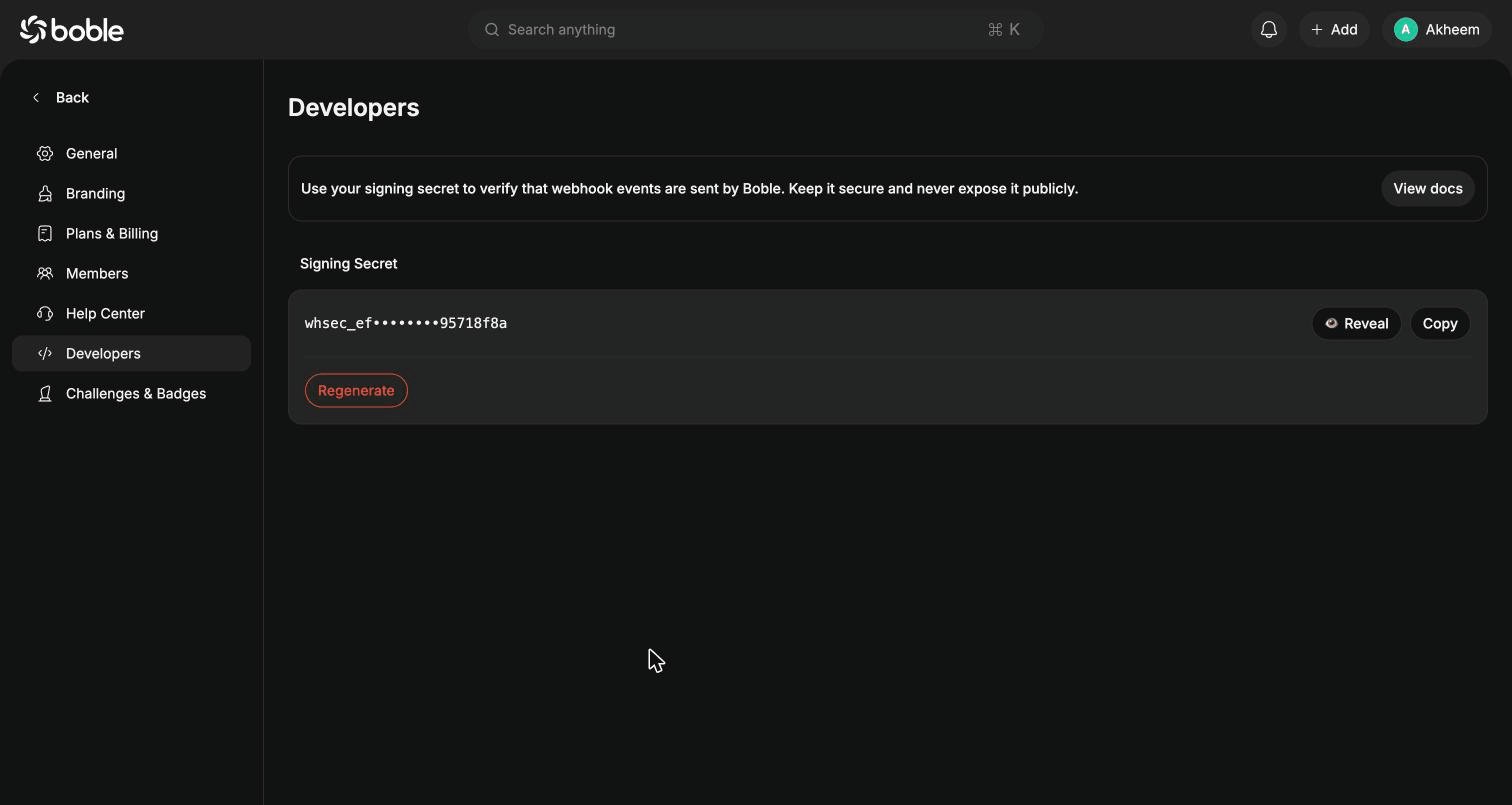
- Signing Secret (
whsec_…) — sert à vérifier que les événements webhook proviennent bien de Boble. Gardez-le secret et ne l’exposez jamais publiquement. - Reveal / Copy — afficher ou copier le secret.
- Regenerate — régénère le secret (les intégrations existantes doivent être mises à jour).
- View docs — ouvre la documentation des webhooks.
Consultez la section Webhooks pour les types d’événements, la structure des payloads et la vérification de signature.