

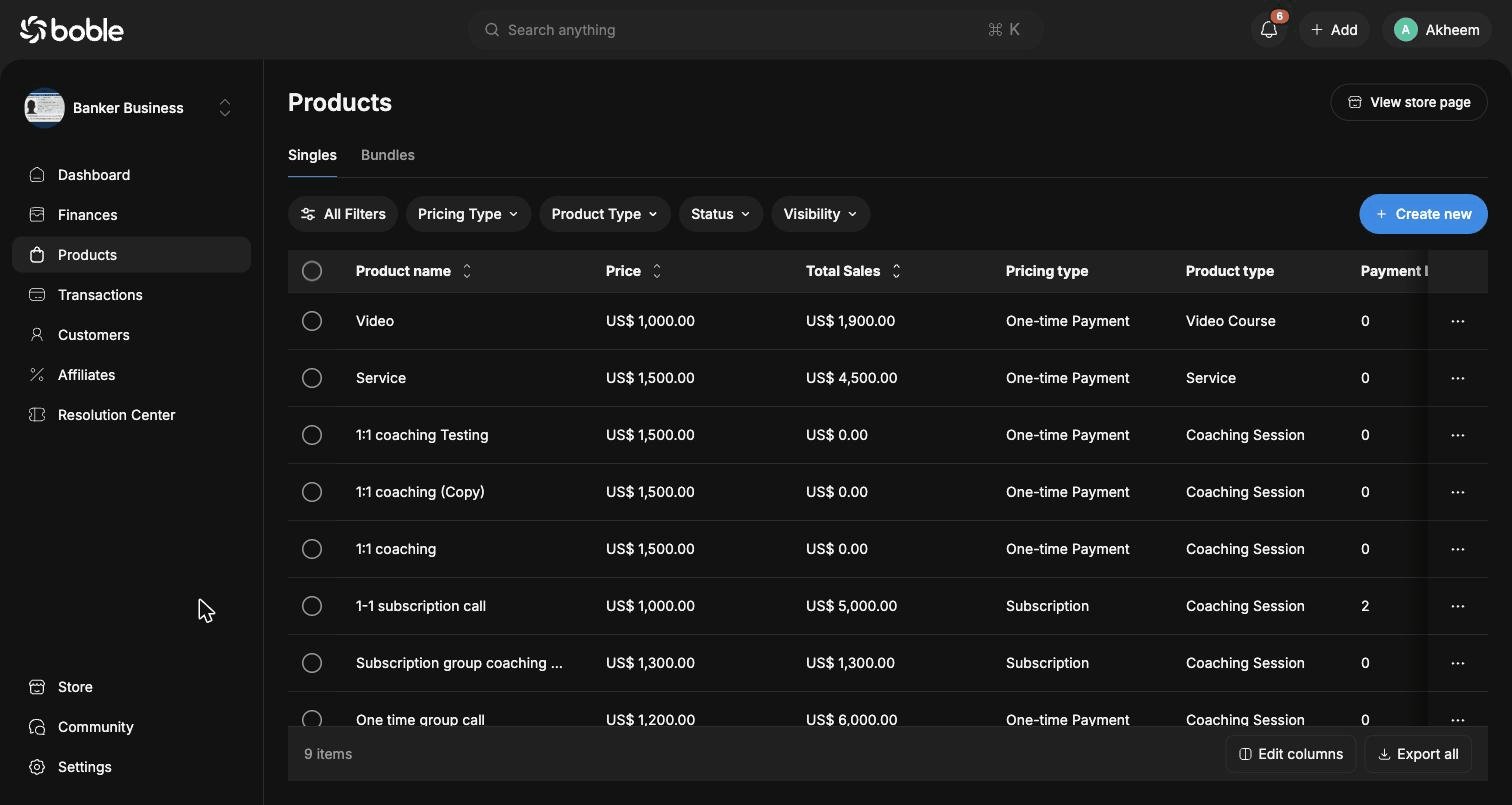
Liste des produits
Les deux onglets partagent la même structure de tableau. Vous pouvez affiner la liste avec la barre de filtres (All Filters, Pricing Type, Product Type, Status, Visibility), personnaliser les colonnes avec Edit columns et télécharger la liste avec Export all.Créer un produit
Cliquez sur Create new dans l’onglet Singles. L’assistant de création comporte trois étapes :1
Choisir une catégorie
Choisissez entre Services (prestations freelance réalisées pour le client, devis personnalisés et abonnements de service, appels de coaching ou consulting 1-on-1) et Digital Products (cours en ligne et programmes vidéo, templates, fichiers et packs d’assets, appels de coaching et communautés, logiciels, apps et outils).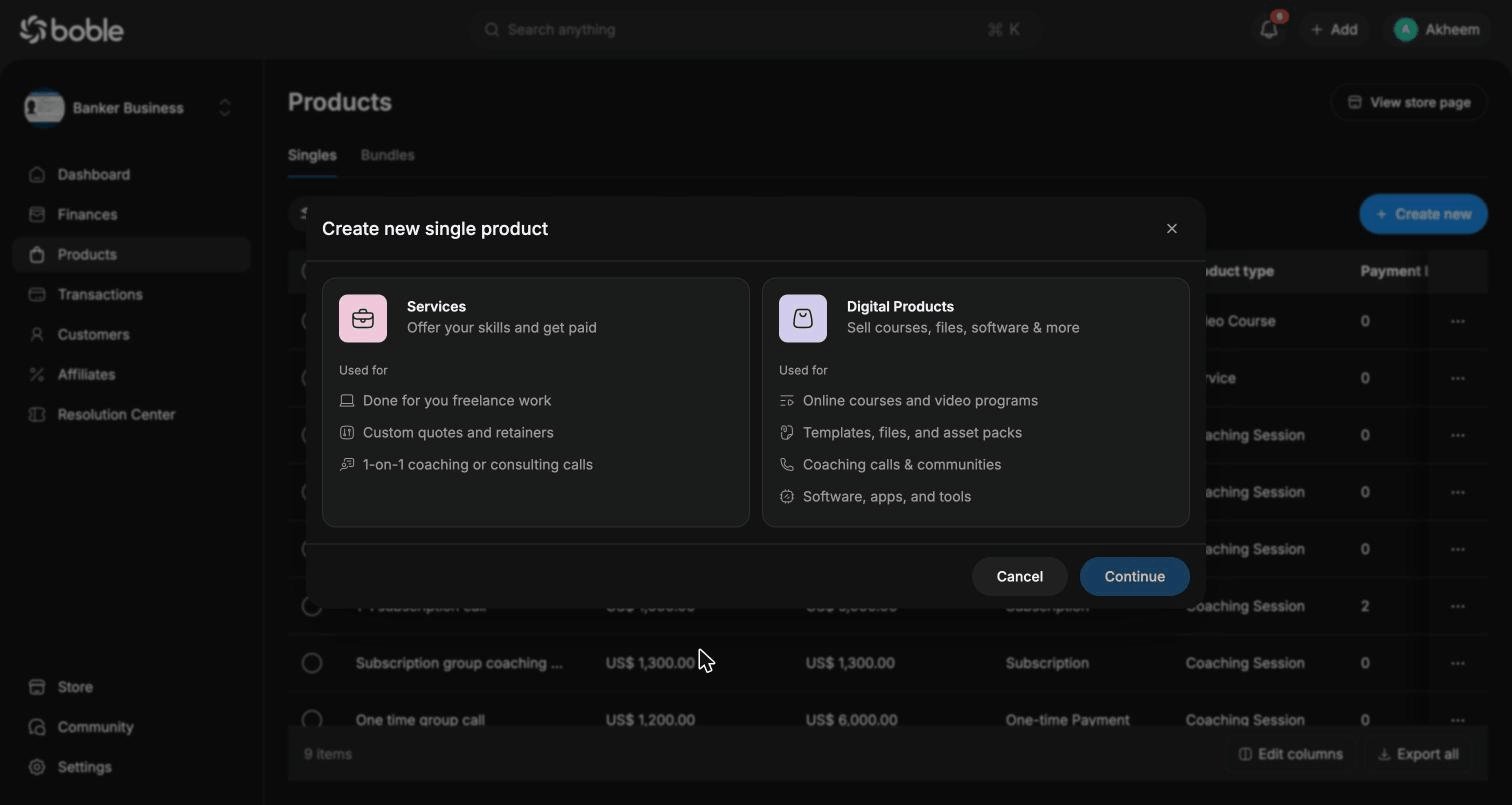
2
Choisir un type de produit
Les types disponibles :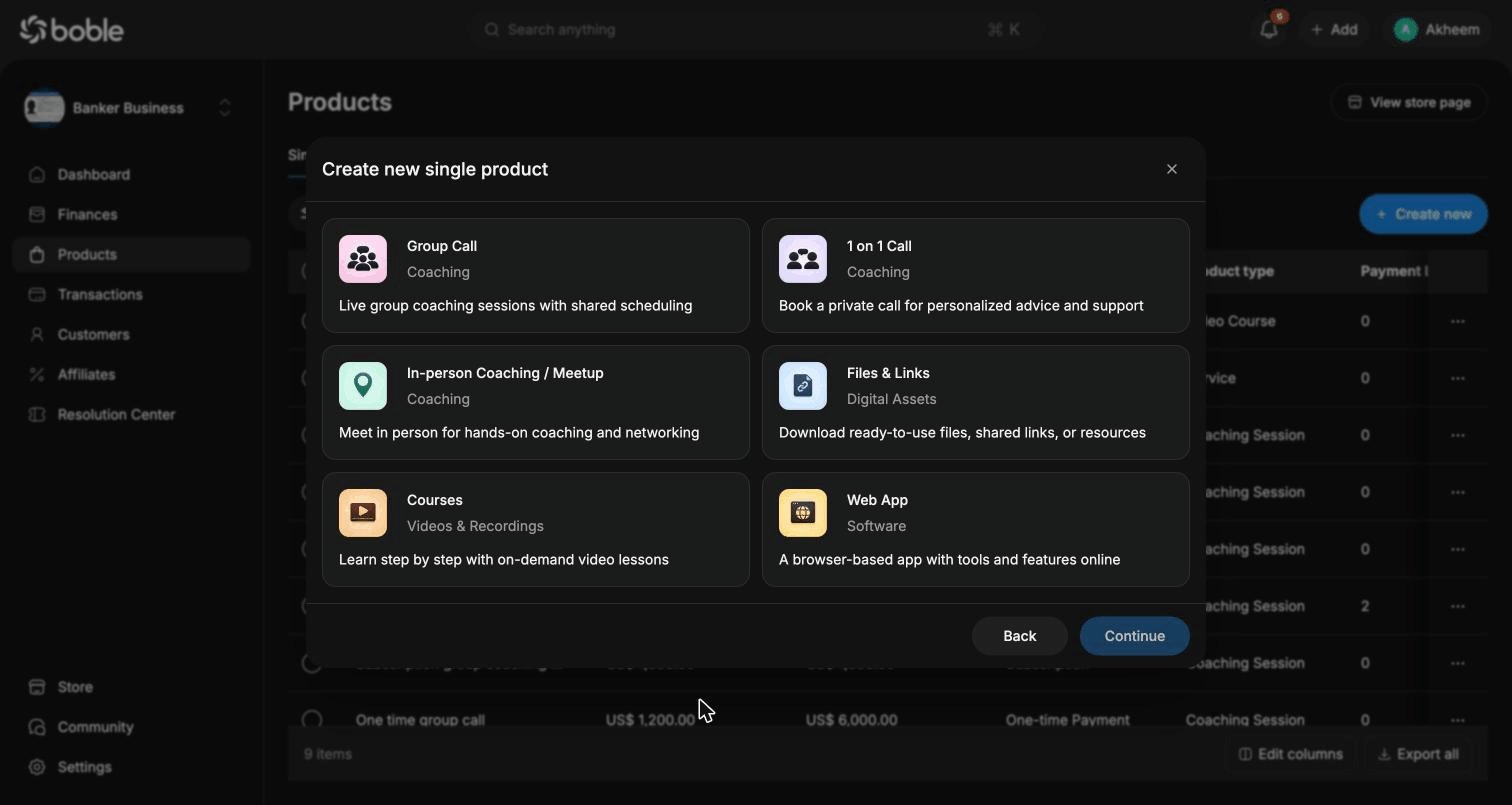
- Group Call (Coaching) — sessions de coaching de groupe en direct avec planification partagée
- 1 on 1 Call (Coaching) — appel privé pour des conseils personnalisés
- In-person Coaching / Meetup (Coaching) — rencontre en personne pour du coaching et du networking
- Files & Links (Digital Assets) — fichiers prêts à l’emploi, liens partagés ou ressources
- Courses (Videos & Recordings) — leçons vidéo à la demande, étape par étape
- Web App (Software) — application web avec outils et fonctionnalités en ligne
3
Renseigner les détails
Saisissez le titre, choisissez le prix initial (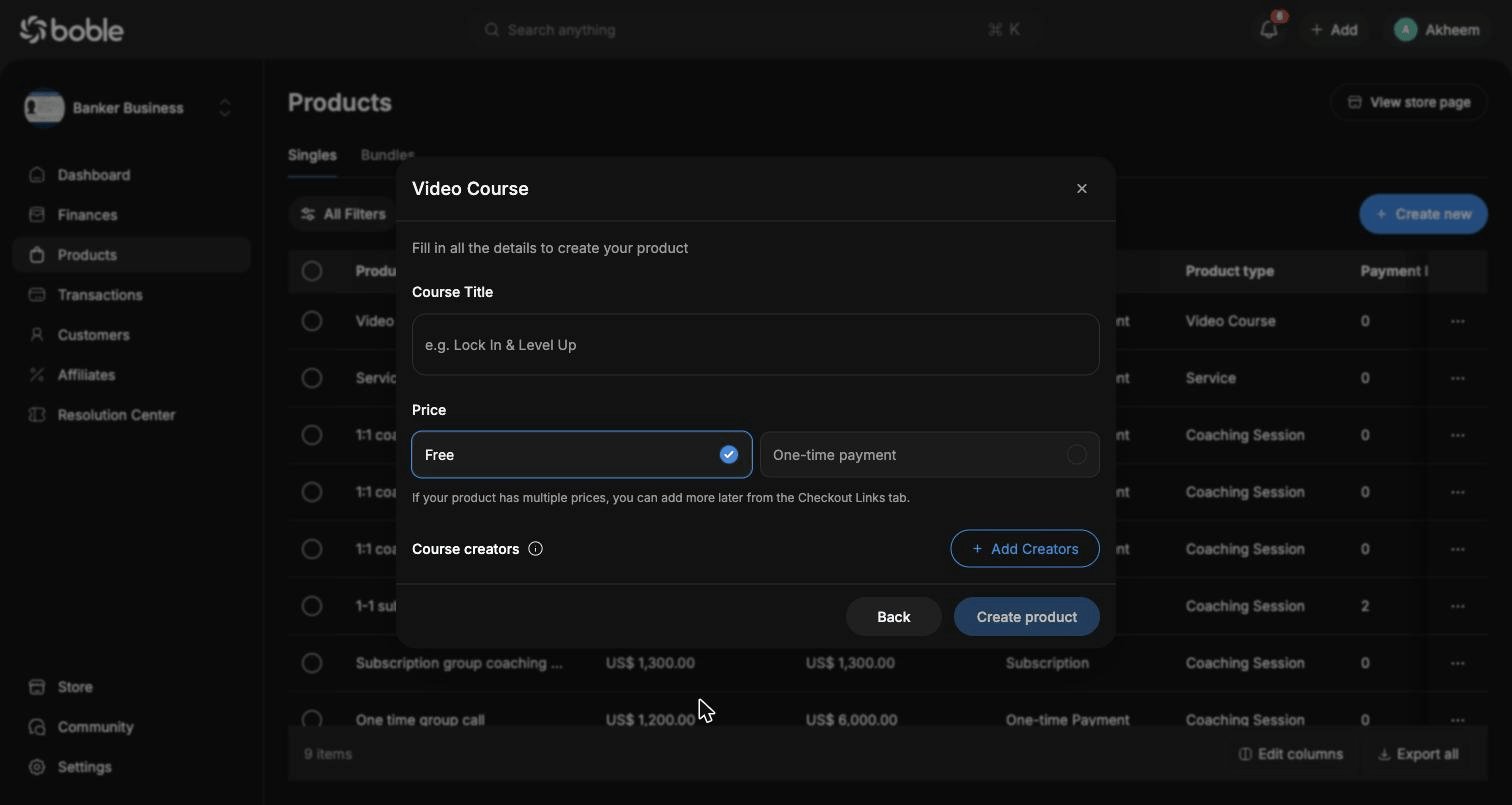
Free ou One-time payment — vous pourrez ajouter d’autres prix plus tard depuis l’onglet Checkout Links), ajoutez éventuellement des créateurs, puis cliquez sur Create product.Détails d’un produit
Cliquez sur un produit dans la liste pour ouvrir sa page de détails. L’en-tête affiche le nom du produit, son badge de visibilité (ex.Public), un bouton Copy payment link, un bouton View product page et un menu ⋯ pour les autres actions. Un aperçu mobile en direct, à droite, reflète vos modifications en temps réel.
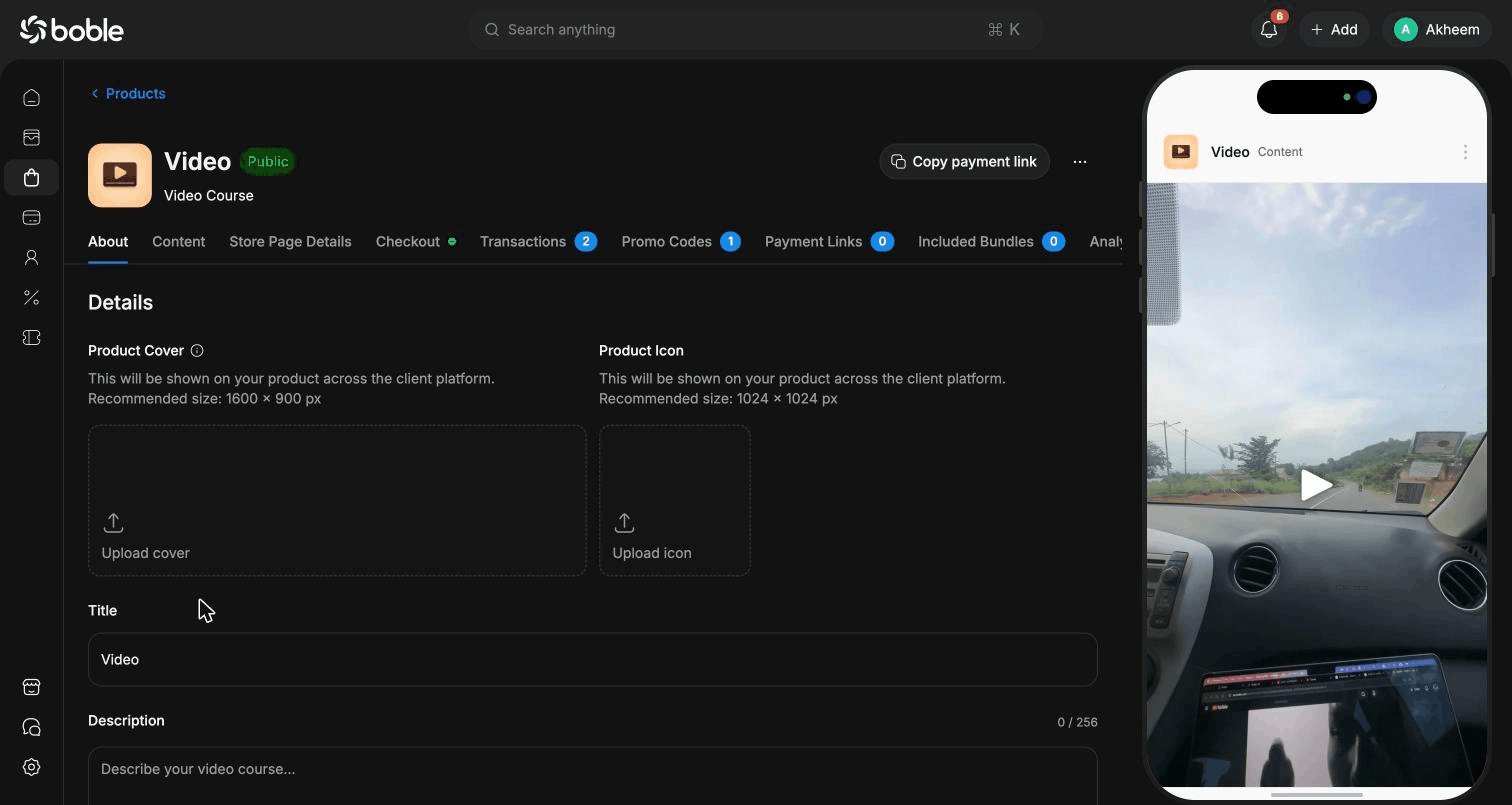
About
Informations générales : Product Cover (taille recommandée 1600 × 900 px), Product Icon (1024 × 1024 px), Title et Description (256 caractères max). La cover et l’icône sont affichées sur toute la plateforme client.Content
Pour les cours vidéo, c’est ici que vous construisez le programme :- Uploadez des vidéos et ajoutez une description à chacune
- Attachez des Additional Resources (ressources complémentaires) aux leçons
- Organisez les leçons en Sessions (Add Lesson / Add Session)
Store Page Details
Personnalisez la page boutique publique du produit : photos (glisser-déposer), médias intégrés par URL, et Sections de contenu comme What’s inside et Who it’s for. Un aperçu de la page boutique est affiché à côté.Checkout
Configurez le prix et l’expérience d’achat :- Type de prix —
Free,One-time paymentouSubscription(avec cycle de facturation, ex. mensuel) - Amount (montant) et devise
- Discount (%) — remise
- Advanced Options — Trial Period (période d’essai), Add a stock (quantité limitée), Auto expire access (expiration automatique de l’accès)
Transactions
Tous les paiements de ce produit : montant, type de prix, statut (Succeeded, …), client, moyen de paiement et date. Filtrez par Status, Payment Method ou Promo Code, et utilisez Export all pour télécharger la liste.
Promo Codes
Créez et suivez vos codes de réduction avec Add promo code. Chaque code affiche sa remise (ex. 10 %), son statut (Active), le prix remisé, son utilisation par rapport au Max Users (ex. 1/50) et sa date d’expiration.
Payment Links
Créez des liens de paiement additionnels avec Add payment link pour vendre le même produit à des prix différents ou à des audiences différentes, sans le dupliquer.Included Bundles
Liste les bundles qui contiennent ce produit. Utilisez Add to bundle pour le vendre dans un pack.Analytics
Statistiques par produit. — la fonctionnalité est en cours de développement.Bundles
L’onglet Bundles liste vos packs. Le tableau ajoute une colonne Single Products indiquant le nombre de produits contenus dans chaque bundle.Créer un bundle
Cliquez sur Create new dans l’onglet Bundles. L’assistant comporte deux étapes :1
Sélectionner les produits
Recherchez et filtrez vos produits individuels (Product Type, Product Price) et cochez ceux à inclure.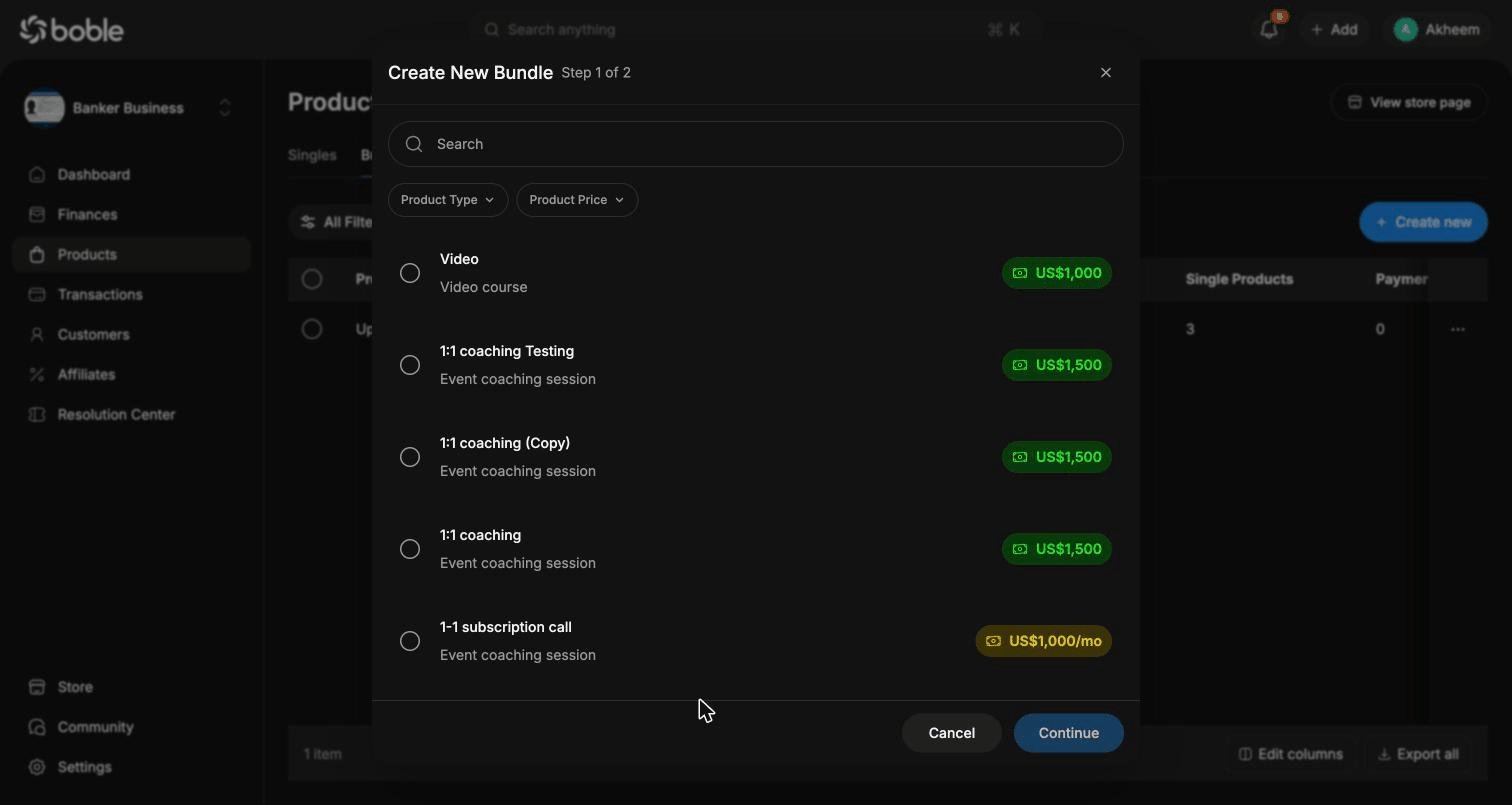
2
Titre et prix
Donnez un titre au bundle et choisissez son type de prix : 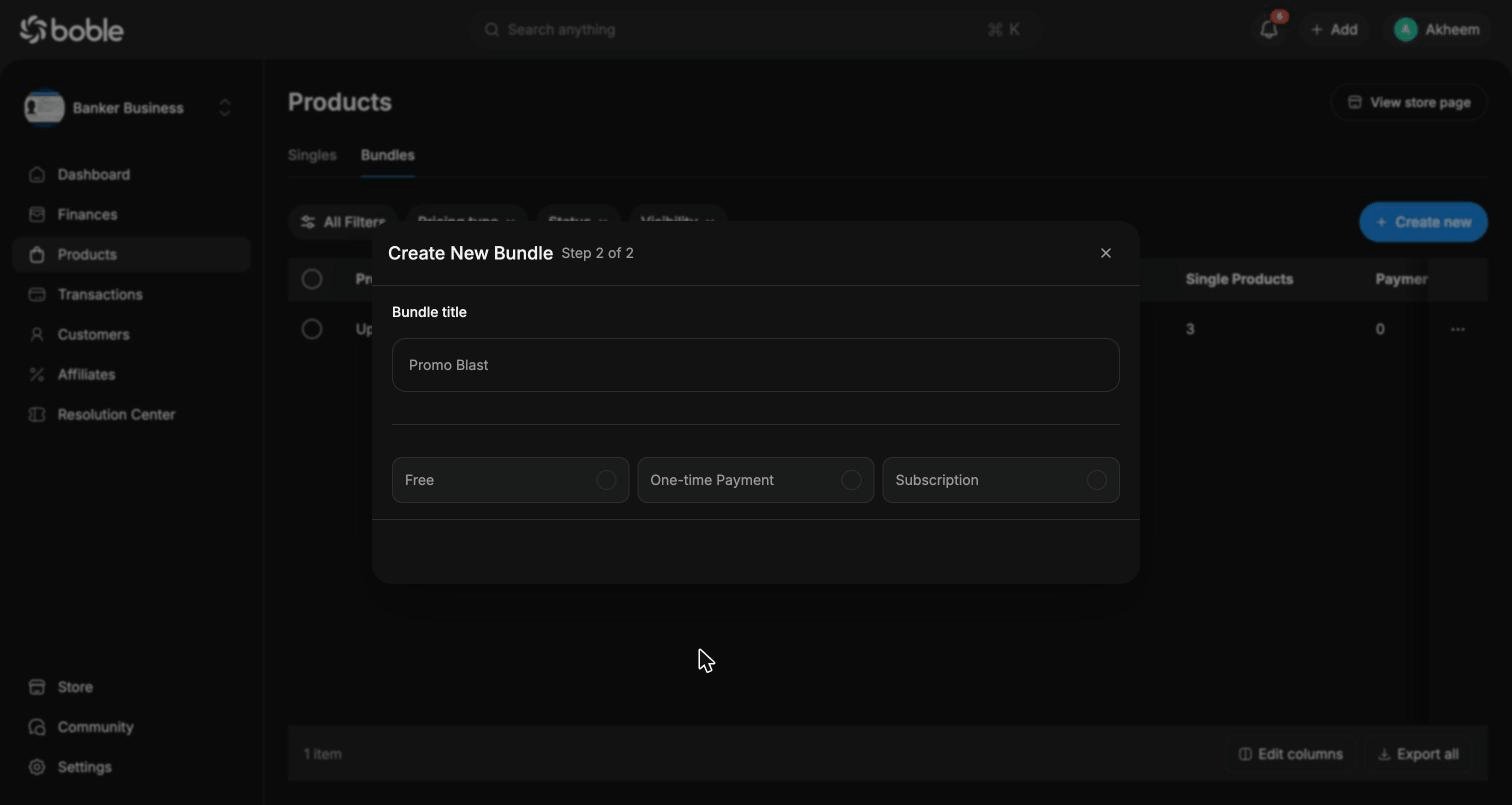
Free, One-time Payment ou Subscription.Détails d’un bundle
La page de détails d’un bundle fonctionne comme celle d’un produit, avec les onglets About, Store Page Details, Checkout, Transactions, Promo Codes et Payment Links.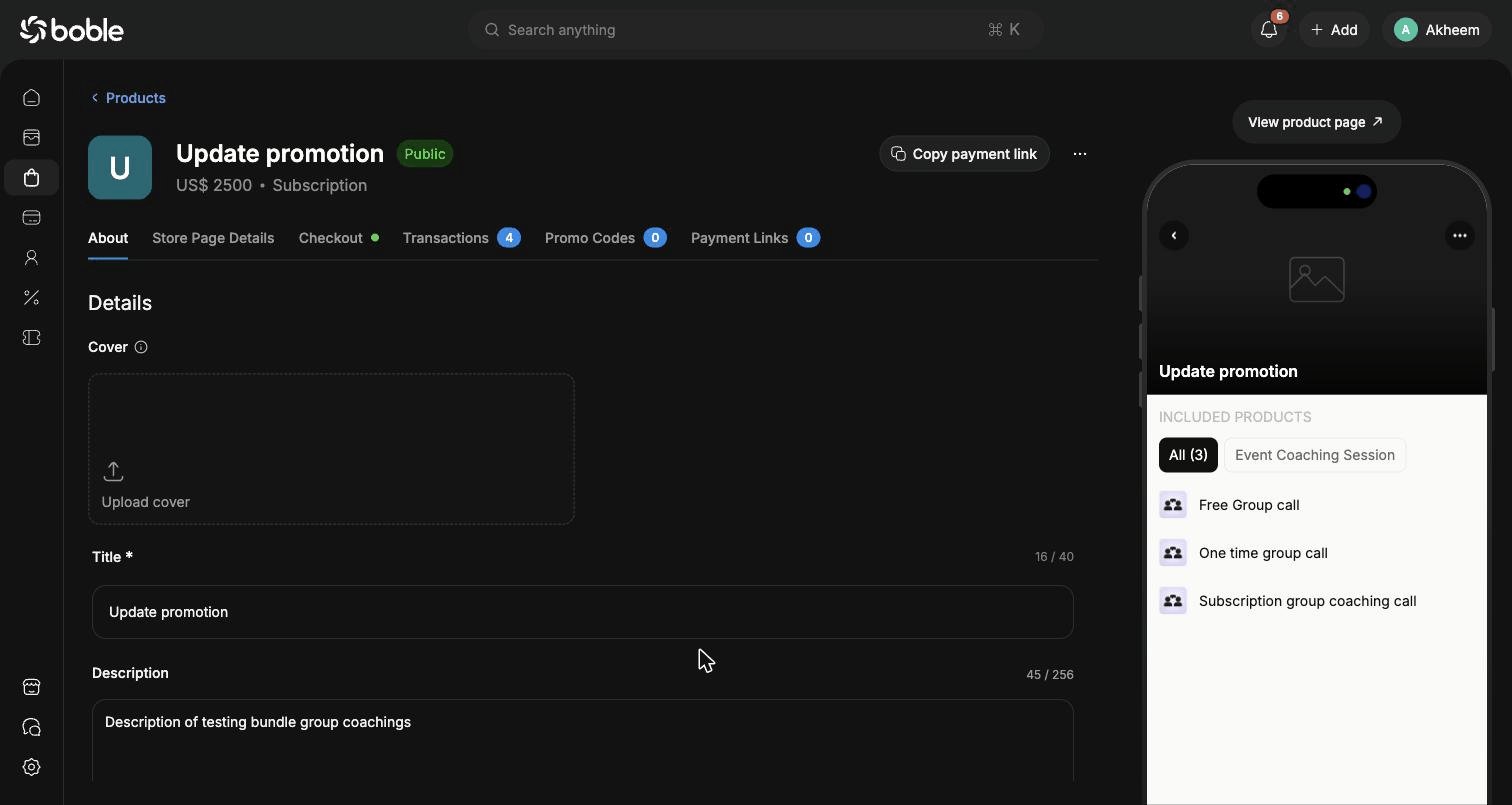
- About — cover, titre (40 caractères max), description (256 caractères max) et liste des Single products inclus dans le bundle (Add new pour en attacher d’autres). L’aperçu en direct montre les produits inclus, groupés par type.
- Checkout — mêmes options qu’un produit. Pour les abonnements, vous définissez aussi le cycle de facturation (ex. « Customer will be charged US$ 2,500.00 every month »). L’aperçu du checkout liste tous les produits inclus.