> ## Documentation Index
> Fetch the complete documentation index at: https://docs.boble.io/llms.txt
> Use this file to discover all available pages before exploring further.
# Products
> Créez et gérez vos produits individuels et vos bundles : détails, contenu, page boutique, checkout, codes promo et liens de paiement.
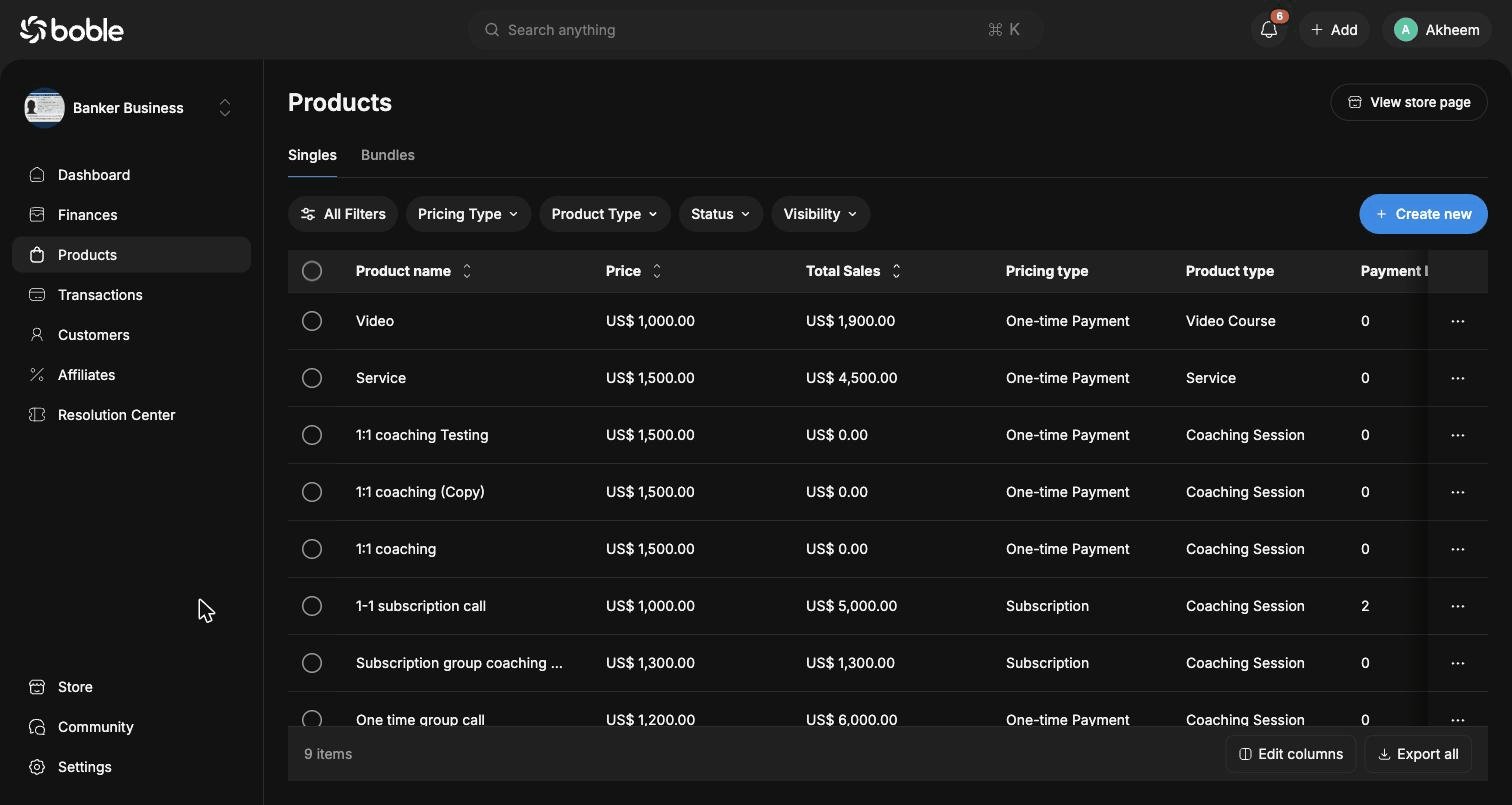
La page **Products** ([admin.boble.io/products](https://admin.dev.boble.io/products)) vous permet de créer et gérer tout ce que vous vendez. Elle est divisée en deux onglets : **Singles** (produits individuels) et **Bundles** (packs de plusieurs produits). Le bouton **View store page** en haut à droite ouvre votre boutique publique.
 ## Liste des produits
Les deux onglets partagent la même structure de tableau. Vous pouvez affiner la liste avec la barre de filtres (**All Filters**, **Pricing Type**, **Product Type**, **Status**, **Visibility**), personnaliser les colonnes avec **Edit columns** et télécharger la liste avec **Export all**.
| Colonne | Description |
| ---------------------------- | ------------------------------------------------------------------- |
| **Product name** | Le titre du produit. Cliquez dessus pour ouvrir sa page de détails. |
| **Price** | Prix de vente. |
| **Total Sales** | Revenu généré par ce produit. |
| **Pricing type** | `Free`, `One-time Payment` ou `Subscription`. |
| **Product type** | `Video Course`, `Service`, `Coaching Session`, etc. |
| **Payment Links** | Nombre de liens de paiement additionnels. |
| **Store Status** | `Public` (visible dans votre boutique) ou `Hidden` (masqué). |
| **Checkout Status** | `Live` (achetable) ou `Closed` (fermé). |
| **Store URL / Checkout URL** | Copie le lien de la page boutique publique ou du checkout direct. |
## Créer un produit
Cliquez sur **Create new** dans l'onglet Singles. L'assistant de création comporte trois étapes :
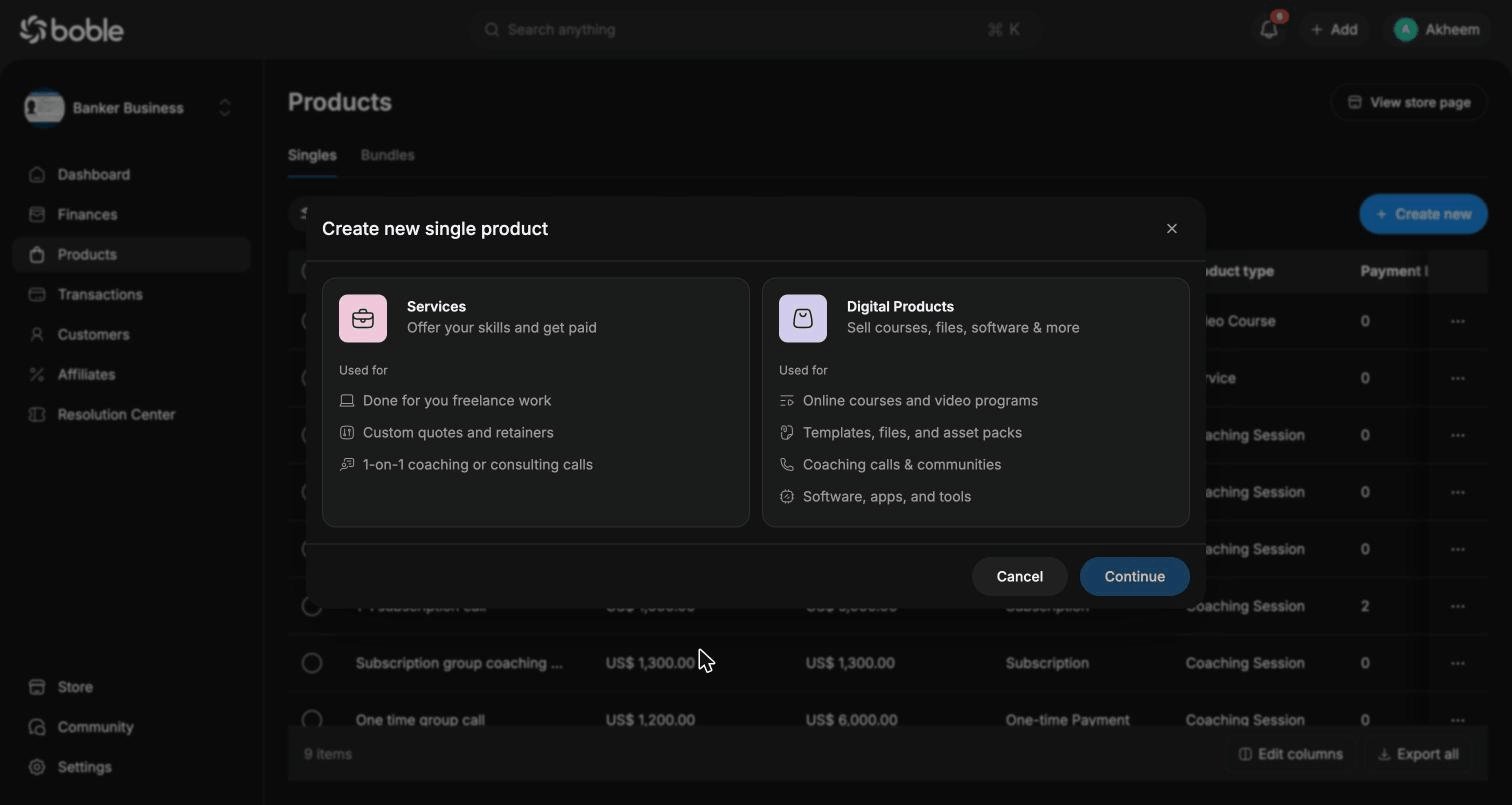
Choisissez entre **Services** (prestations freelance réalisées pour le client, devis personnalisés et abonnements de service, appels de coaching ou consulting 1-on-1) et **Digital Products** (cours en ligne et programmes vidéo, templates, fichiers et packs d'assets, appels de coaching et communautés, logiciels, apps et outils).
## Liste des produits
Les deux onglets partagent la même structure de tableau. Vous pouvez affiner la liste avec la barre de filtres (**All Filters**, **Pricing Type**, **Product Type**, **Status**, **Visibility**), personnaliser les colonnes avec **Edit columns** et télécharger la liste avec **Export all**.
| Colonne | Description |
| ---------------------------- | ------------------------------------------------------------------- |
| **Product name** | Le titre du produit. Cliquez dessus pour ouvrir sa page de détails. |
| **Price** | Prix de vente. |
| **Total Sales** | Revenu généré par ce produit. |
| **Pricing type** | `Free`, `One-time Payment` ou `Subscription`. |
| **Product type** | `Video Course`, `Service`, `Coaching Session`, etc. |
| **Payment Links** | Nombre de liens de paiement additionnels. |
| **Store Status** | `Public` (visible dans votre boutique) ou `Hidden` (masqué). |
| **Checkout Status** | `Live` (achetable) ou `Closed` (fermé). |
| **Store URL / Checkout URL** | Copie le lien de la page boutique publique ou du checkout direct. |
## Créer un produit
Cliquez sur **Create new** dans l'onglet Singles. L'assistant de création comporte trois étapes :
Choisissez entre **Services** (prestations freelance réalisées pour le client, devis personnalisés et abonnements de service, appels de coaching ou consulting 1-on-1) et **Digital Products** (cours en ligne et programmes vidéo, templates, fichiers et packs d'assets, appels de coaching et communautés, logiciels, apps et outils).
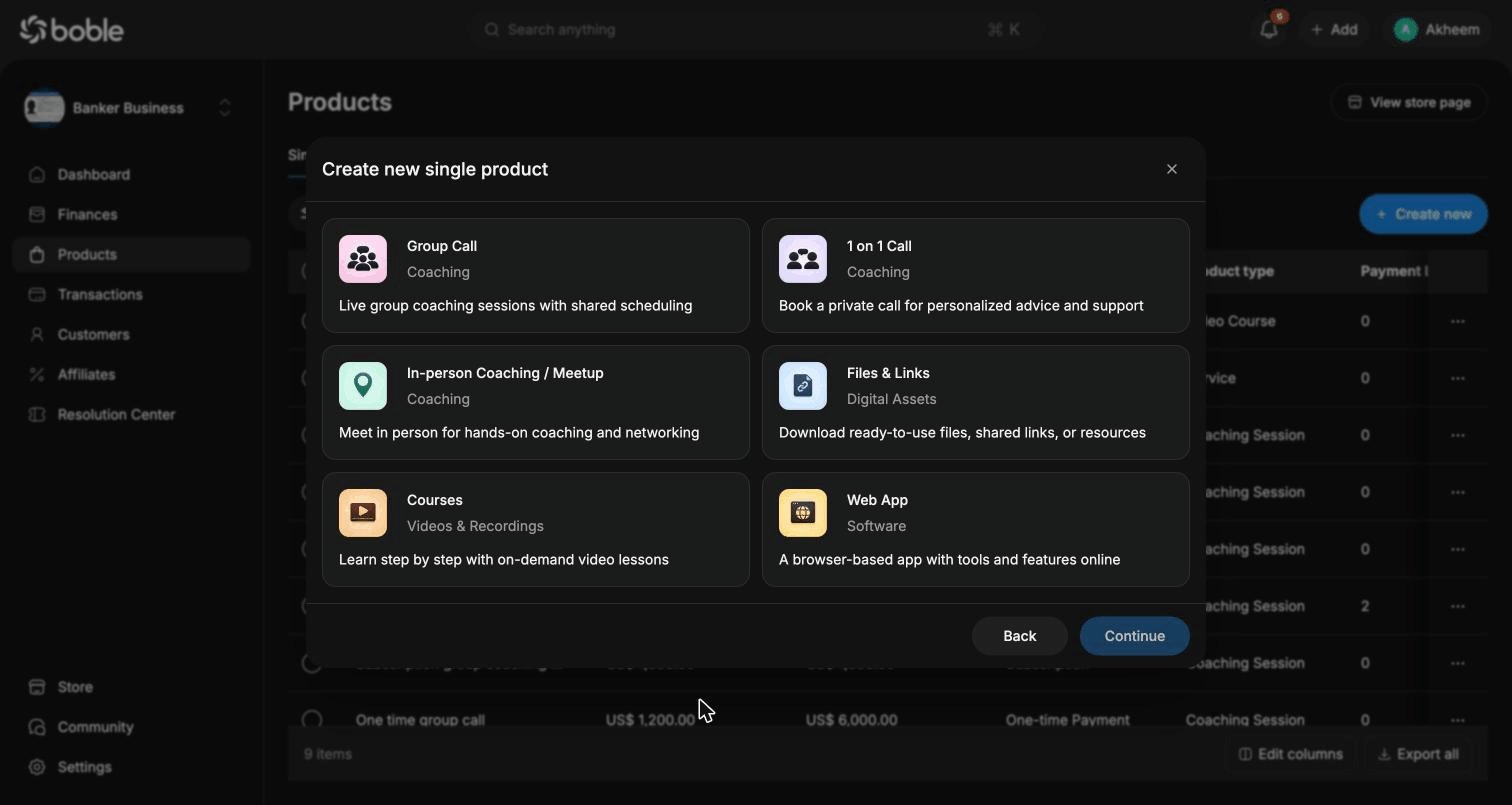
 Les types disponibles :
* **Group Call** (Coaching) — sessions de coaching de groupe en direct avec planification partagée
* **1 on 1 Call** (Coaching) — appel privé pour des conseils personnalisés
* **In-person Coaching / Meetup** (Coaching) — rencontre en personne pour du coaching et du networking
* **Files & Links** (Digital Assets) — fichiers prêts à l'emploi, liens partagés ou ressources
* **Courses** (Videos & Recordings) — leçons vidéo à la demande, étape par étape
* **Web App** (Software) — application web avec outils et fonctionnalités en ligne
Les types disponibles :
* **Group Call** (Coaching) — sessions de coaching de groupe en direct avec planification partagée
* **1 on 1 Call** (Coaching) — appel privé pour des conseils personnalisés
* **In-person Coaching / Meetup** (Coaching) — rencontre en personne pour du coaching et du networking
* **Files & Links** (Digital Assets) — fichiers prêts à l'emploi, liens partagés ou ressources
* **Courses** (Videos & Recordings) — leçons vidéo à la demande, étape par étape
* **Web App** (Software) — application web avec outils et fonctionnalités en ligne
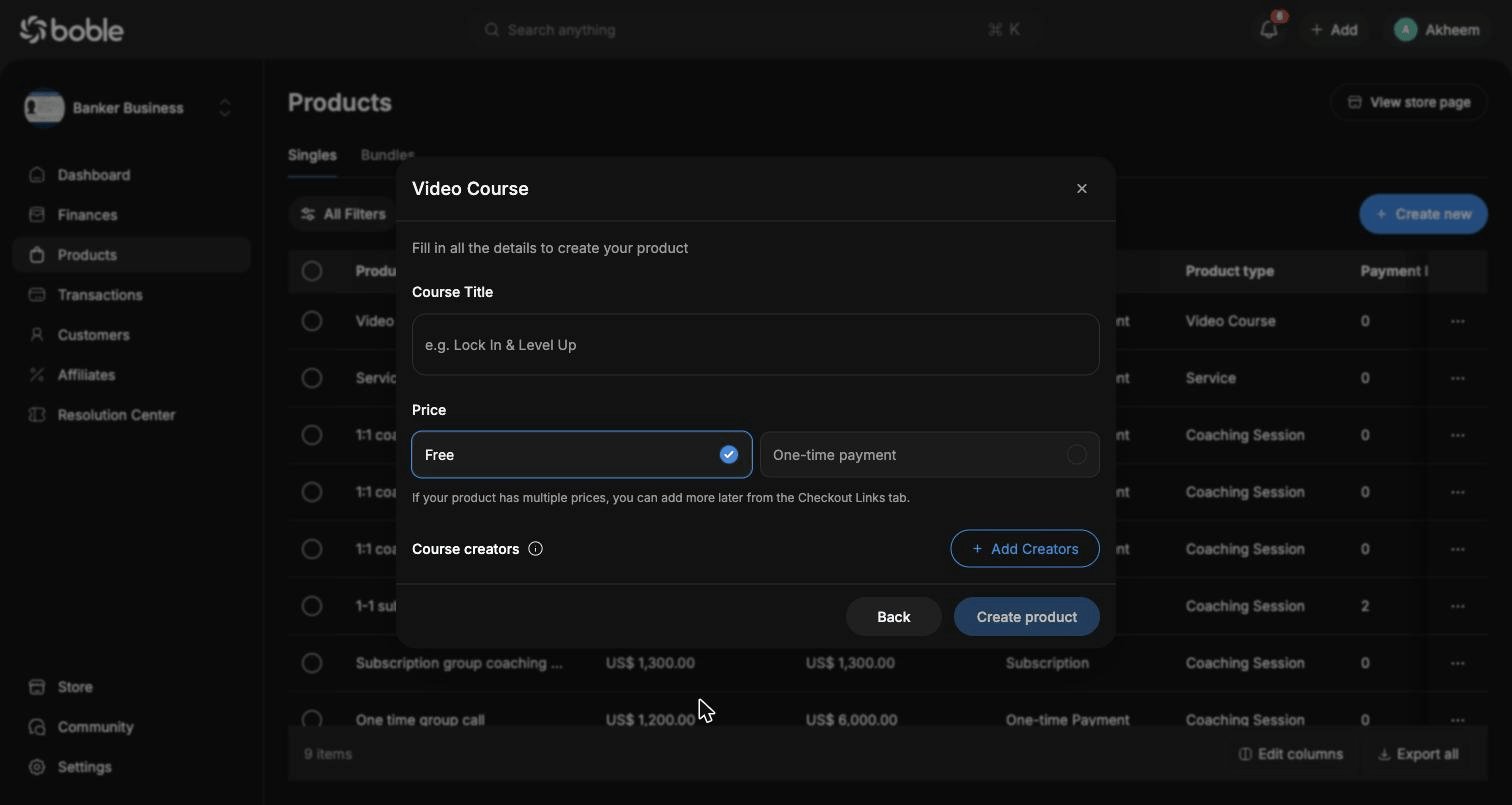
 Saisissez le **titre**, choisissez le **prix** initial (`Free` ou `One-time payment` — vous pourrez ajouter d'autres prix plus tard depuis l'onglet Checkout Links), ajoutez éventuellement des **créateurs**, puis cliquez sur **Create product**.
 ## Détails d'un produit
Cliquez sur un produit dans la liste pour ouvrir sa page de détails. L'en-tête affiche le nom du produit, son badge de visibilité (ex. `Public`), un bouton **Copy payment link**, un bouton **View product page** et un menu `⋯` pour les autres actions. Un aperçu mobile en direct, à droite, reflète vos modifications en temps réel.
## Détails d'un produit
Cliquez sur un produit dans la liste pour ouvrir sa page de détails. L'en-tête affiche le nom du produit, son badge de visibilité (ex. `Public`), un bouton **Copy payment link**, un bouton **View product page** et un menu `⋯` pour les autres actions. Un aperçu mobile en direct, à droite, reflète vos modifications en temps réel.
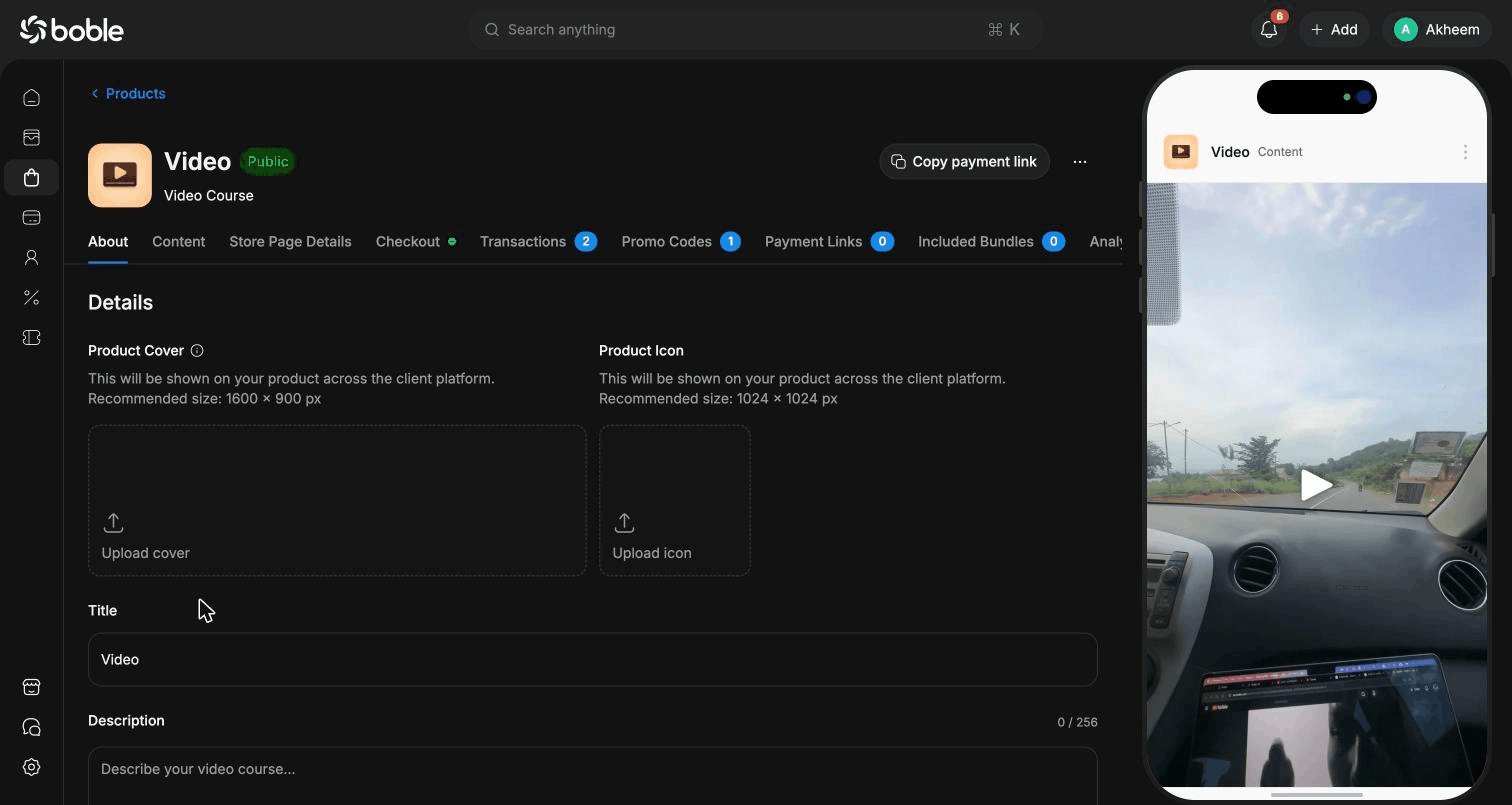 La page est organisée en onglets :
### About
Informations générales : **Product Cover** (taille recommandée 1600 × 900 px), **Product Icon** (1024 × 1024 px), **Title** et **Description** (256 caractères max). La cover et l'icône sont affichées sur toute la plateforme client.
### Content
Pour les cours vidéo, c'est ici que vous construisez le programme :
* Uploadez des vidéos et ajoutez une description à chacune
* Attachez des **Additional Resources** (ressources complémentaires) aux leçons
* Organisez les leçons en **Sessions** (**Add Lesson** / **Add Session**)
### Store Page Details
Personnalisez la page boutique publique du produit : photos (glisser-déposer), médias intégrés par **URL**, et **Sections** de contenu comme *What's inside* et *Who it's for*. Un aperçu de la page boutique est affiché à côté.
### Checkout
Configurez le prix et l'expérience d'achat :
* **Type de prix** — `Free`, `One-time payment` ou `Subscription` (avec cycle de facturation, ex. mensuel)
* **Amount** (montant) et devise
* **Discount (%)** — remise
* **Advanced Options** — **Trial Period** (période d'essai), **Add a stock** (quantité limitée), **Auto expire access** (expiration automatique de l'accès)
L'aperçu du checkout montre ce que voient vos clients : moyens de paiement (Card, Cash App Pay, Crypto), champ code promo et mentions légales. **View checkout page** ouvre le vrai checkout.
### Transactions
Tous les paiements de ce produit : montant, type de prix, statut (`Succeeded`, …), client, moyen de paiement et date. Filtrez par **Status**, **Payment Method** ou **Promo Code**, et utilisez **Export all** pour télécharger la liste.
### Promo Codes
Créez et suivez vos codes de réduction avec **Add promo code**. Chaque code affiche sa **remise** (ex. 10 %), son **statut** (`Active`), le **prix remisé**, son **utilisation** par rapport au **Max Users** (ex. 1/50) et sa **date d'expiration**.
### Payment Links
Créez des liens de paiement additionnels avec **Add payment link** pour vendre le même produit à des prix différents ou à des audiences différentes, sans le dupliquer.
### Included Bundles
Liste les bundles qui contiennent ce produit. Utilisez **Add to bundle** pour le vendre dans un pack.
### Analytics
Statistiques par produit. Bientôt disponible — la fonctionnalité est en cours de développement.
## Bundles
L'onglet **Bundles** liste vos packs. Le tableau ajoute une colonne **Single Products** indiquant le nombre de produits contenus dans chaque bundle.
### Créer un bundle
Cliquez sur **Create new** dans l'onglet Bundles. L'assistant comporte deux étapes :
Recherchez et filtrez vos produits individuels (**Product Type**, **Product Price**) et cochez ceux à inclure.
La page est organisée en onglets :
### About
Informations générales : **Product Cover** (taille recommandée 1600 × 900 px), **Product Icon** (1024 × 1024 px), **Title** et **Description** (256 caractères max). La cover et l'icône sont affichées sur toute la plateforme client.
### Content
Pour les cours vidéo, c'est ici que vous construisez le programme :
* Uploadez des vidéos et ajoutez une description à chacune
* Attachez des **Additional Resources** (ressources complémentaires) aux leçons
* Organisez les leçons en **Sessions** (**Add Lesson** / **Add Session**)
### Store Page Details
Personnalisez la page boutique publique du produit : photos (glisser-déposer), médias intégrés par **URL**, et **Sections** de contenu comme *What's inside* et *Who it's for*. Un aperçu de la page boutique est affiché à côté.
### Checkout
Configurez le prix et l'expérience d'achat :
* **Type de prix** — `Free`, `One-time payment` ou `Subscription` (avec cycle de facturation, ex. mensuel)
* **Amount** (montant) et devise
* **Discount (%)** — remise
* **Advanced Options** — **Trial Period** (période d'essai), **Add a stock** (quantité limitée), **Auto expire access** (expiration automatique de l'accès)
L'aperçu du checkout montre ce que voient vos clients : moyens de paiement (Card, Cash App Pay, Crypto), champ code promo et mentions légales. **View checkout page** ouvre le vrai checkout.
### Transactions
Tous les paiements de ce produit : montant, type de prix, statut (`Succeeded`, …), client, moyen de paiement et date. Filtrez par **Status**, **Payment Method** ou **Promo Code**, et utilisez **Export all** pour télécharger la liste.
### Promo Codes
Créez et suivez vos codes de réduction avec **Add promo code**. Chaque code affiche sa **remise** (ex. 10 %), son **statut** (`Active`), le **prix remisé**, son **utilisation** par rapport au **Max Users** (ex. 1/50) et sa **date d'expiration**.
### Payment Links
Créez des liens de paiement additionnels avec **Add payment link** pour vendre le même produit à des prix différents ou à des audiences différentes, sans le dupliquer.
### Included Bundles
Liste les bundles qui contiennent ce produit. Utilisez **Add to bundle** pour le vendre dans un pack.
### Analytics
Statistiques par produit. Bientôt disponible — la fonctionnalité est en cours de développement.
## Bundles
L'onglet **Bundles** liste vos packs. Le tableau ajoute une colonne **Single Products** indiquant le nombre de produits contenus dans chaque bundle.
### Créer un bundle
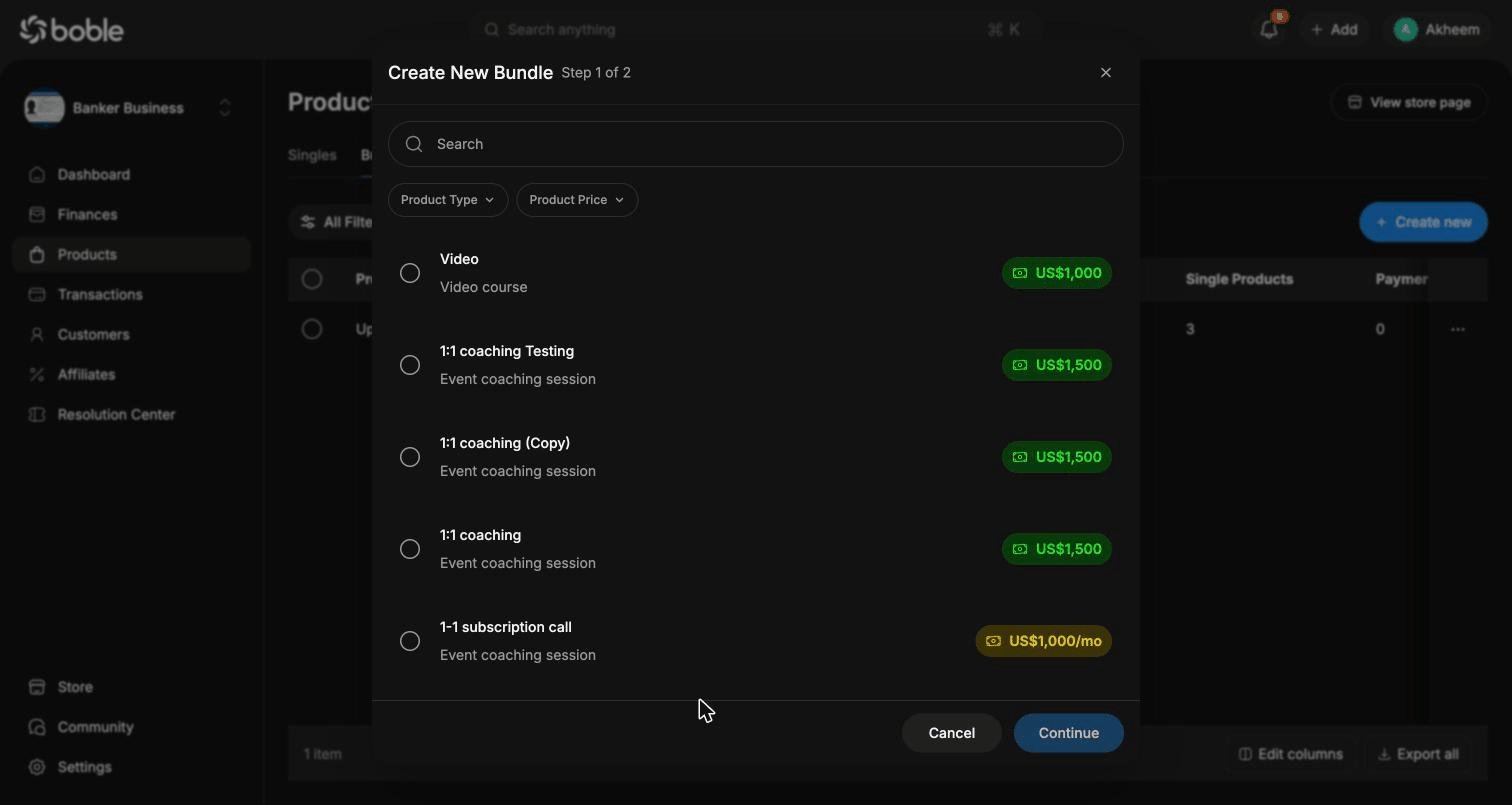
Cliquez sur **Create new** dans l'onglet Bundles. L'assistant comporte deux étapes :
Recherchez et filtrez vos produits individuels (**Product Type**, **Product Price**) et cochez ceux à inclure.
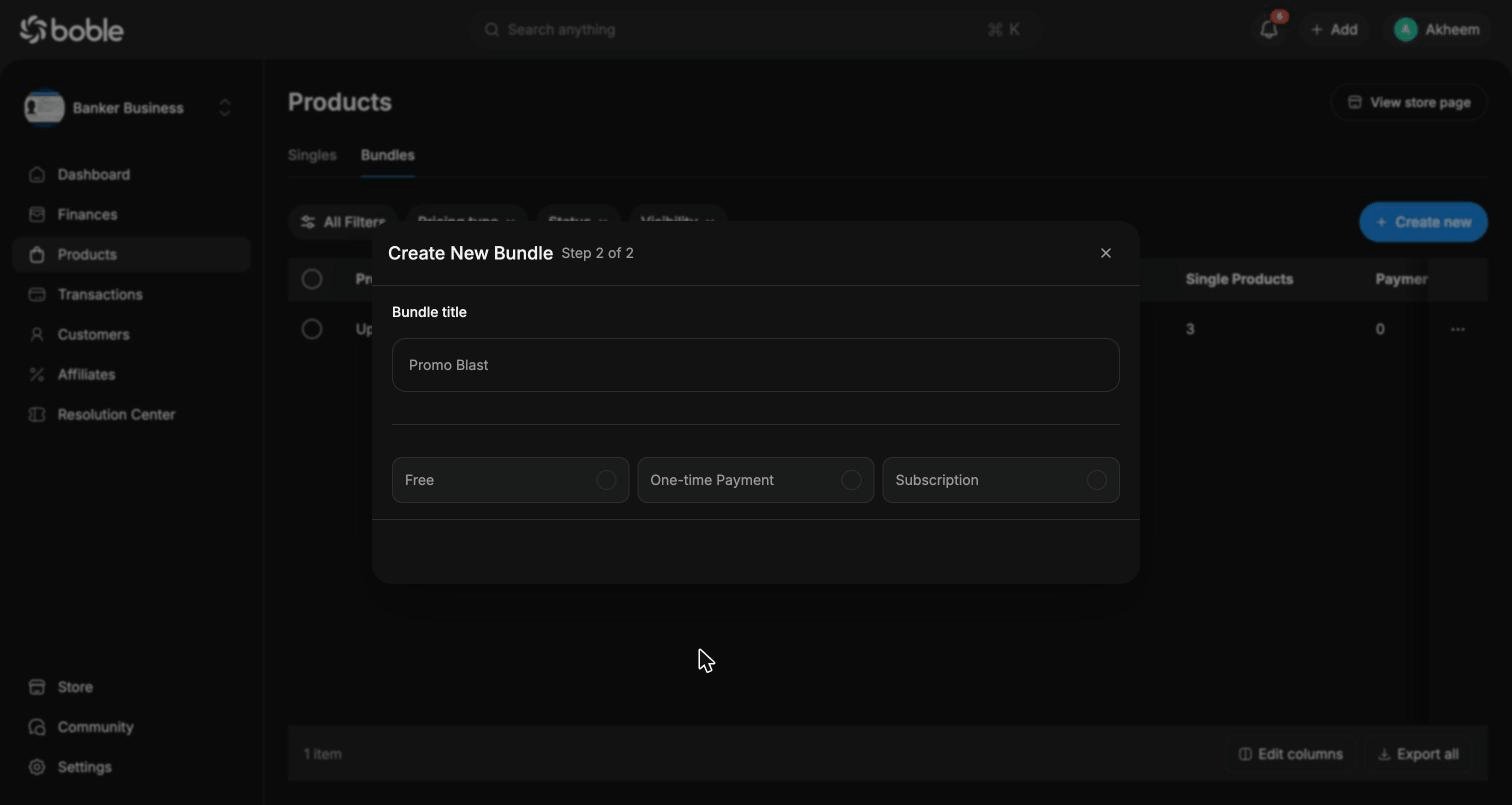
 Donnez un **titre** au bundle et choisissez son type de prix : `Free`, `One-time Payment` ou `Subscription`.
 ### Détails d'un bundle
La page de détails d'un bundle fonctionne comme celle d'un produit, avec les onglets **About**, **Store Page Details**, **Checkout**, **Transactions**, **Promo Codes** et **Payment Links**.
### Détails d'un bundle
La page de détails d'un bundle fonctionne comme celle d'un produit, avec les onglets **About**, **Store Page Details**, **Checkout**, **Transactions**, **Promo Codes** et **Payment Links**.
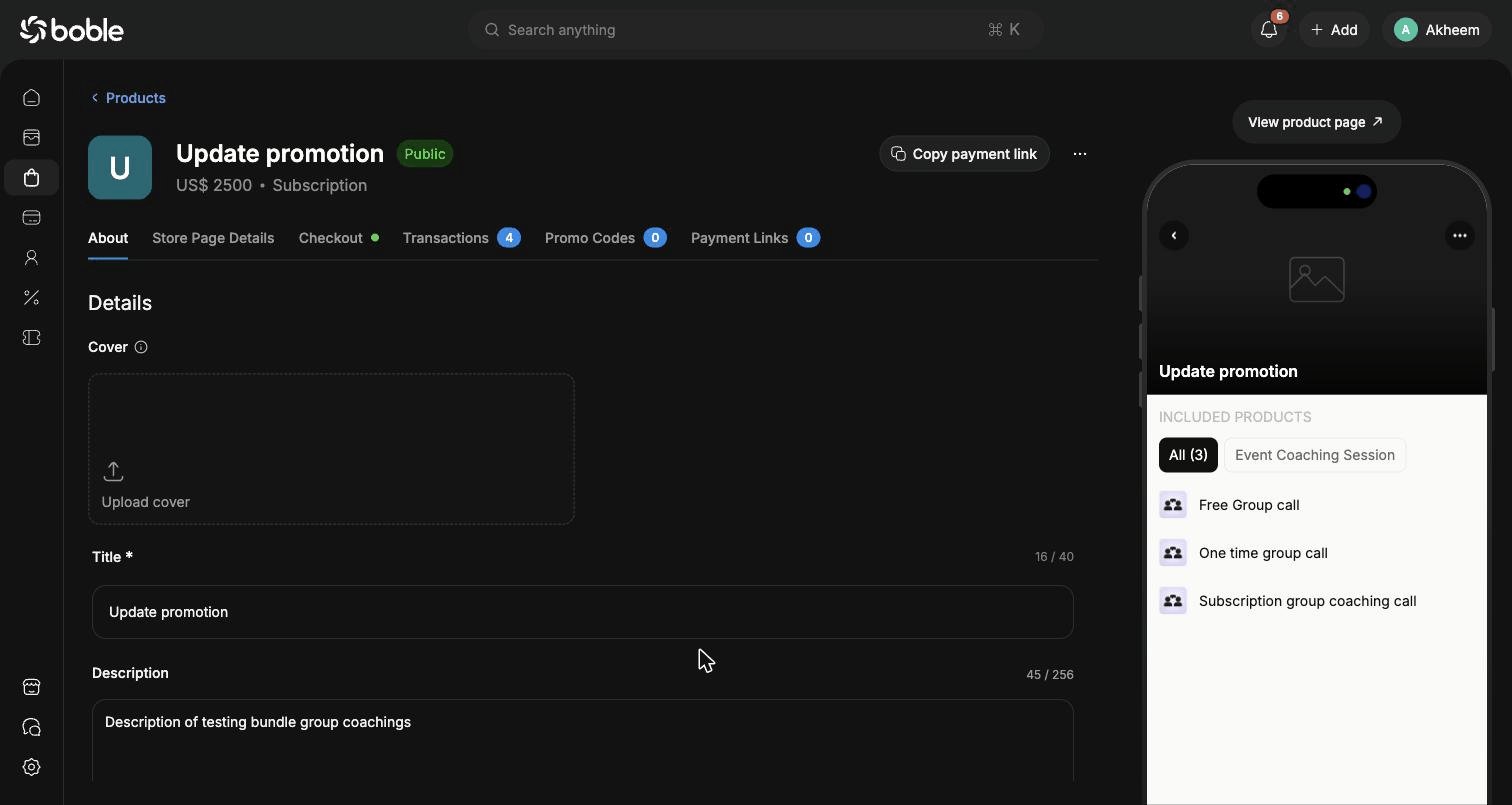 * **About** — cover, titre (40 caractères max), description (256 caractères max) et liste des **Single products** inclus dans le bundle (**Add new** pour en attacher d'autres). L'aperçu en direct montre les produits inclus, groupés par type.
* **Checkout** — mêmes options qu'un produit. Pour les abonnements, vous définissez aussi le **cycle de facturation** (ex. *« Customer will be charged US\$ 2,500.00 every month »*). L'aperçu du checkout liste tous les produits inclus.
* **About** — cover, titre (40 caractères max), description (256 caractères max) et liste des **Single products** inclus dans le bundle (**Add new** pour en attacher d'autres). L'aperçu en direct montre les produits inclus, groupés par type.
* **Checkout** — mêmes options qu'un produit. Pour les abonnements, vous définissez aussi le **cycle de facturation** (ex. *« Customer will be charged US\$ 2,500.00 every month »*). L'aperçu du checkout liste tous les produits inclus.