> ## Documentation Index
> Fetch the complete documentation index at: https://docs.boble.io/llms.txt
> Use this file to discover all available pages before exploring further.
# Dashboard
> Suivez vos revenus, vos ventes et l'activité de vos clients en un coup d'œil depuis le tableau de bord admin de Boble.
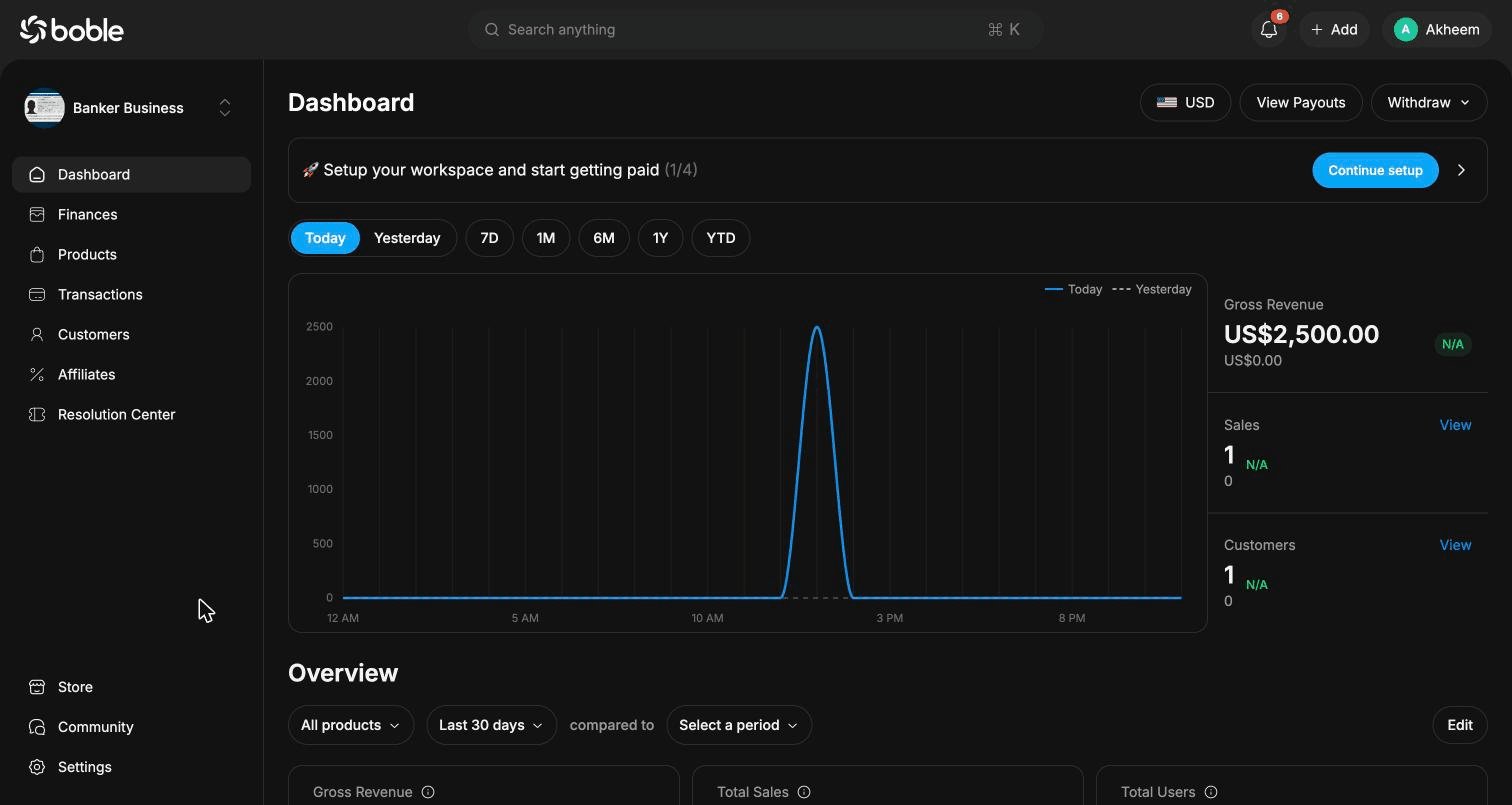
Le **Dashboard** est la page d'accueil du panneau d'administration Boble ([admin.boble.io/dashboard](https://admin.dev.boble.io/dashboard)). Il offre une vue d'ensemble en temps réel de votre espace de travail : gains, ventes, clients et indicateurs clés.
 ## Structure de la page
### Actions d'en-tête
En haut à droite de la page, vous trouverez :
| Action | Description |
| ----------------------- | ------------------------------------------------------------------------ |
| **Sélecteur de devise** | Change la devise d'affichage du tableau de bord (ex. USD). |
| **View Payouts** | Ouvre la page des paiements pour suivre les virements vers votre banque. |
| **Withdraw** | Retire votre solde disponible. |
### Bannière de configuration
Si votre espace de travail n'est pas entièrement configuré, une bannière — *« Setup your workspace and start getting paid »* — affiche votre progression (ex. 1/4 étapes complétées). Cliquez sur **Continue setup** pour terminer les étapes restantes.
### Graphique des gains
Le graphique principal compare **les gains d'aujourd'hui à ceux d'hier**, heure par heure. Utilisez le filtre de période pour changer la plage temporelle :
* **Today** / **Yesterday** — aujourd'hui / hier
* **7D** — 7 derniers jours
* **1M** — dernier mois
* **6M** — 6 derniers mois
* **1Y** — dernière année
* **YTD** — depuis le début de l'année
À côté du graphique, trois cartes récapitulatives affichent le **Gross Revenue** (revenu brut), le nombre de **Sales** (ventes) et les nouveaux **Customers** (clients) de la période, chacune avec une comparaison à la période précédente et un lien **View** vers la page détaillée.
## Section Overview
La section **Overview** présente vos indicateurs clés sous forme de cartes, chacune avec un mini graphique de tendance. Vous pouvez filtrer par **produit** (All products par défaut), changer la **période** (Last 30 days par défaut) et la **comparer** à une autre période. Cliquez sur **Edit** pour personnaliser les cartes affichées.
| Indicateur | Description |
| ----------------------------- | -------------------------------------------------------- |
| **Gross Revenue** | Revenu total généré sur la période sélectionnée. |
| **Total Sales** | Nombre de ventes réalisées. |
| **Total Users** | Nombre d'utilisateurs acquis. |
| **Average Revenue Per User** | Revenu brut divisé par le nombre d'utilisateurs (ARPU). |
| **Monthly Recurring Revenue** | Revenu récurrent issu des abonnements actifs (MRR). |
| **Successful Payments** | Nombre de paiements réussis. |
| **Failed Payments** | Nombre de paiements échoués. |
| **Today's Earnings** | Revenus encaissés aujourd'hui, heure par heure. |
| **Recurring Sales** | Nombre de ventes issues de renouvellements d'abonnement. |
| **Churn Rate** | Pourcentage d'abonnés ayant résilié sur la période. |
| **Churn Revenue** | Revenu perdu suite aux résiliations sur la période. |
### Top Customers by Spend
Un classement de vos **5 meilleurs clients** par montant total dépensé, pour identifier rapidement vos clients les plus précieux.
## Navigation latérale
La barre latérale gauche est disponible sur toutes les pages du panneau d'administration :
* **Dashboard** — cette page
* **Finances** — solde, paiements et rapports financiers
* **Products** — création et gestion de vos produits
* **Transactions** — historique des paiements
* **Customers** — liste et détails des clients
* **Affiliates** — gestion du programme d'affiliation
* **Resolution Center** — litiges et réclamations clients
* **Store** — paramètres de votre boutique publique
* **Community** — fonctionnalités communautaires
* **Settings** — configuration de l'espace de travail
Le sélecteur d'espace de travail en haut de la barre latérale permet de changer de business actif, et la barre de recherche globale (`⌘K`) permet de tout retrouver dans le panneau d'administration.
## Structure de la page
### Actions d'en-tête
En haut à droite de la page, vous trouverez :
| Action | Description |
| ----------------------- | ------------------------------------------------------------------------ |
| **Sélecteur de devise** | Change la devise d'affichage du tableau de bord (ex. USD). |
| **View Payouts** | Ouvre la page des paiements pour suivre les virements vers votre banque. |
| **Withdraw** | Retire votre solde disponible. |
### Bannière de configuration
Si votre espace de travail n'est pas entièrement configuré, une bannière — *« Setup your workspace and start getting paid »* — affiche votre progression (ex. 1/4 étapes complétées). Cliquez sur **Continue setup** pour terminer les étapes restantes.
### Graphique des gains
Le graphique principal compare **les gains d'aujourd'hui à ceux d'hier**, heure par heure. Utilisez le filtre de période pour changer la plage temporelle :
* **Today** / **Yesterday** — aujourd'hui / hier
* **7D** — 7 derniers jours
* **1M** — dernier mois
* **6M** — 6 derniers mois
* **1Y** — dernière année
* **YTD** — depuis le début de l'année
À côté du graphique, trois cartes récapitulatives affichent le **Gross Revenue** (revenu brut), le nombre de **Sales** (ventes) et les nouveaux **Customers** (clients) de la période, chacune avec une comparaison à la période précédente et un lien **View** vers la page détaillée.
## Section Overview
La section **Overview** présente vos indicateurs clés sous forme de cartes, chacune avec un mini graphique de tendance. Vous pouvez filtrer par **produit** (All products par défaut), changer la **période** (Last 30 days par défaut) et la **comparer** à une autre période. Cliquez sur **Edit** pour personnaliser les cartes affichées.
| Indicateur | Description |
| ----------------------------- | -------------------------------------------------------- |
| **Gross Revenue** | Revenu total généré sur la période sélectionnée. |
| **Total Sales** | Nombre de ventes réalisées. |
| **Total Users** | Nombre d'utilisateurs acquis. |
| **Average Revenue Per User** | Revenu brut divisé par le nombre d'utilisateurs (ARPU). |
| **Monthly Recurring Revenue** | Revenu récurrent issu des abonnements actifs (MRR). |
| **Successful Payments** | Nombre de paiements réussis. |
| **Failed Payments** | Nombre de paiements échoués. |
| **Today's Earnings** | Revenus encaissés aujourd'hui, heure par heure. |
| **Recurring Sales** | Nombre de ventes issues de renouvellements d'abonnement. |
| **Churn Rate** | Pourcentage d'abonnés ayant résilié sur la période. |
| **Churn Revenue** | Revenu perdu suite aux résiliations sur la période. |
### Top Customers by Spend
Un classement de vos **5 meilleurs clients** par montant total dépensé, pour identifier rapidement vos clients les plus précieux.
## Navigation latérale
La barre latérale gauche est disponible sur toutes les pages du panneau d'administration :
* **Dashboard** — cette page
* **Finances** — solde, paiements et rapports financiers
* **Products** — création et gestion de vos produits
* **Transactions** — historique des paiements
* **Customers** — liste et détails des clients
* **Affiliates** — gestion du programme d'affiliation
* **Resolution Center** — litiges et réclamations clients
* **Store** — paramètres de votre boutique publique
* **Community** — fonctionnalités communautaires
* **Settings** — configuration de l'espace de travail
Le sélecteur d'espace de travail en haut de la barre latérale permet de changer de business actif, et la barre de recherche globale (`⌘K`) permet de tout retrouver dans le panneau d'administration.